搜索 K
主题
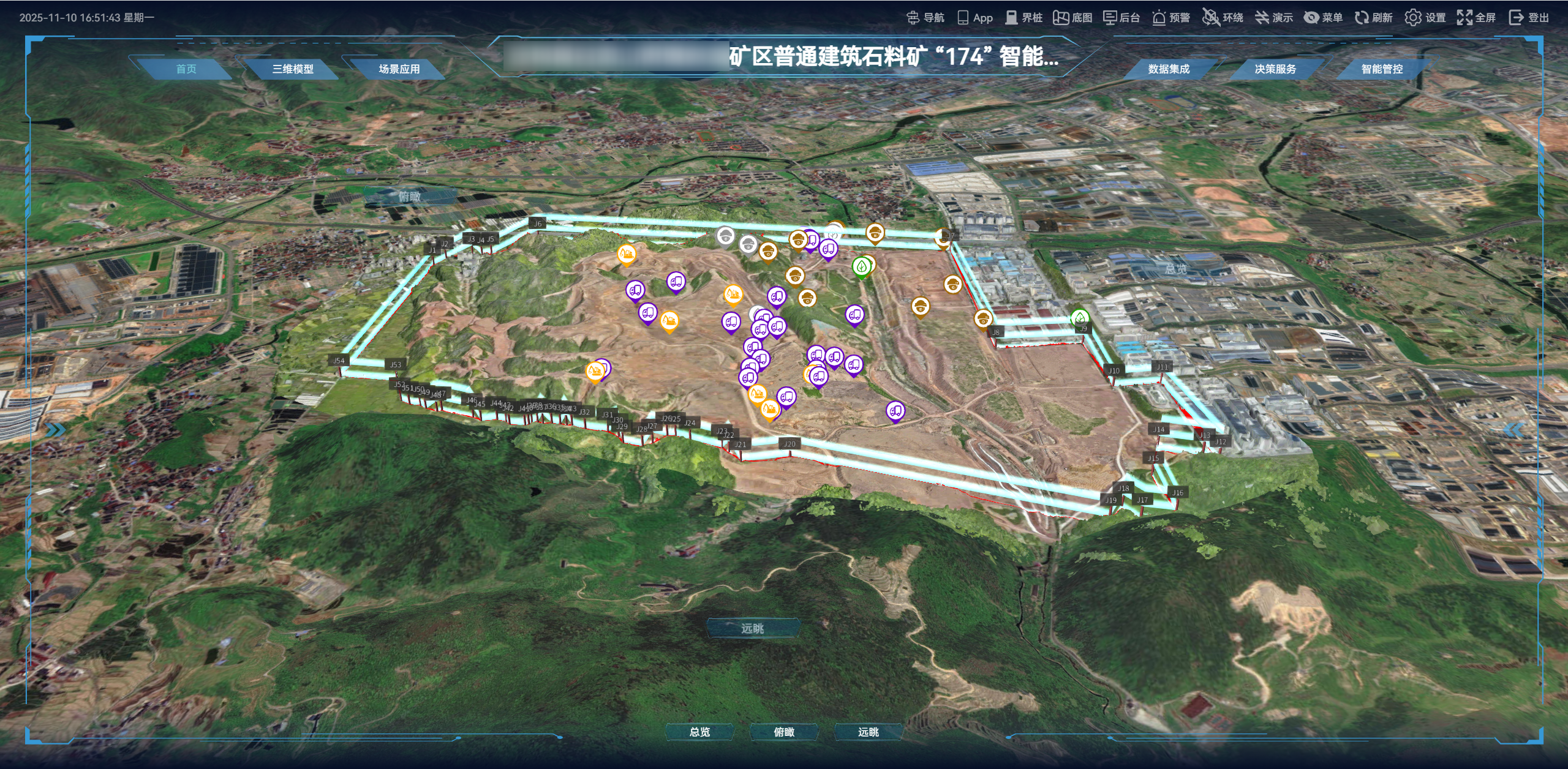
以三维建模、多维度图表等可视化形式呈现矿区生产、运营等场景的全域数据,实现全局态势一屏清晰掌控,助力管理者实时把握整体格局,做出精准宏观决策。
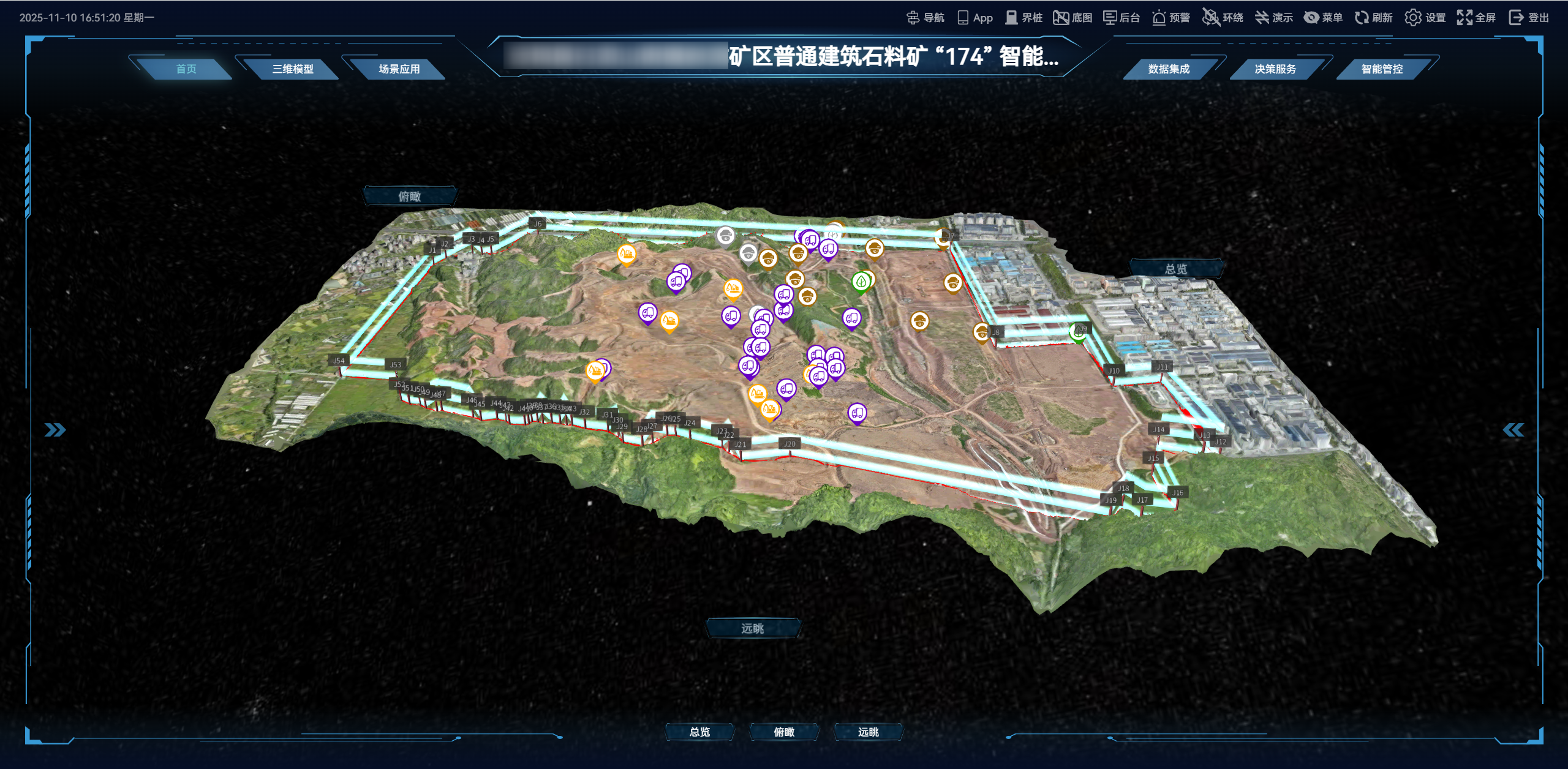
首页以矿山实景三维模型为背景,集成工具栏、四大平台、矿山基础信息、系统运行时间、实时环境数据、昨日开采情况、储量、设备在线总览、开采量等众多关键要素为一体。
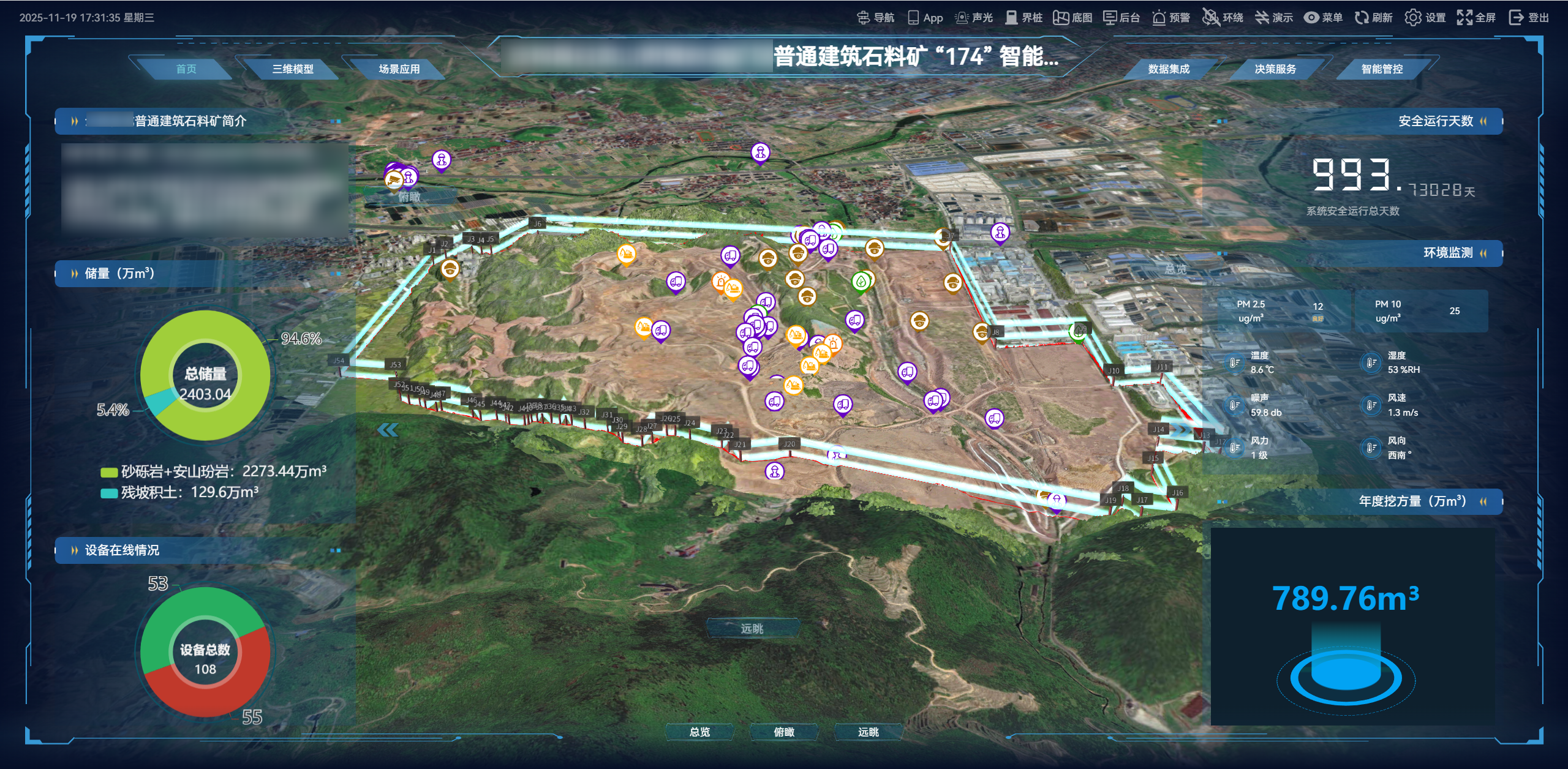
矿山储量环状图:
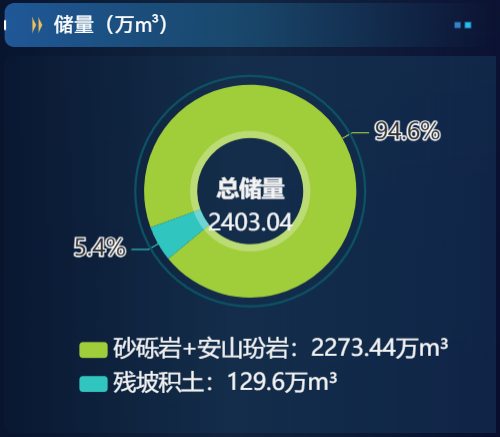
所有设备在线情况总览:
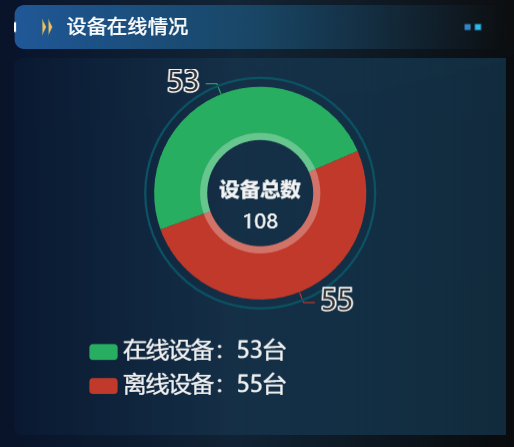
开采量环状图:
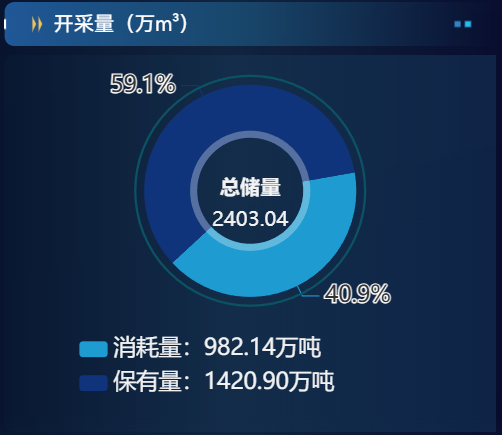
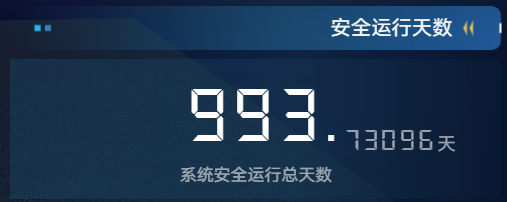
系统安全运行总天数:
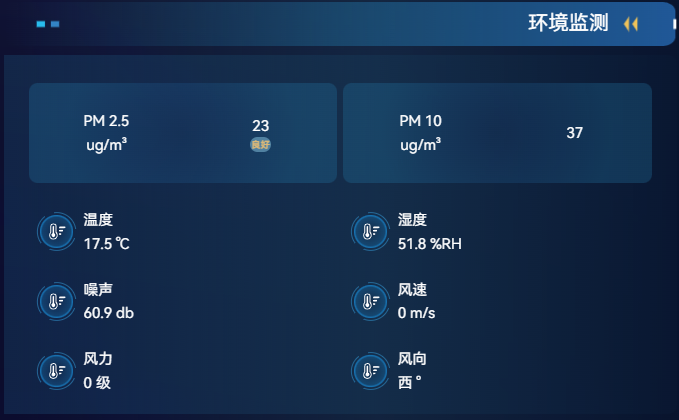
显示 PM 2.5、PM 10、湿度、温度、噪声、风速、风向、风力八项指标数据:
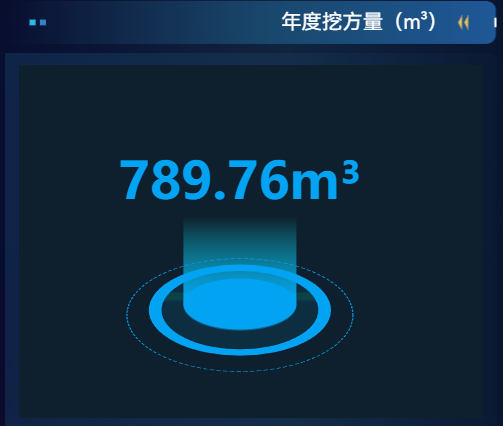
年度挖方总量:
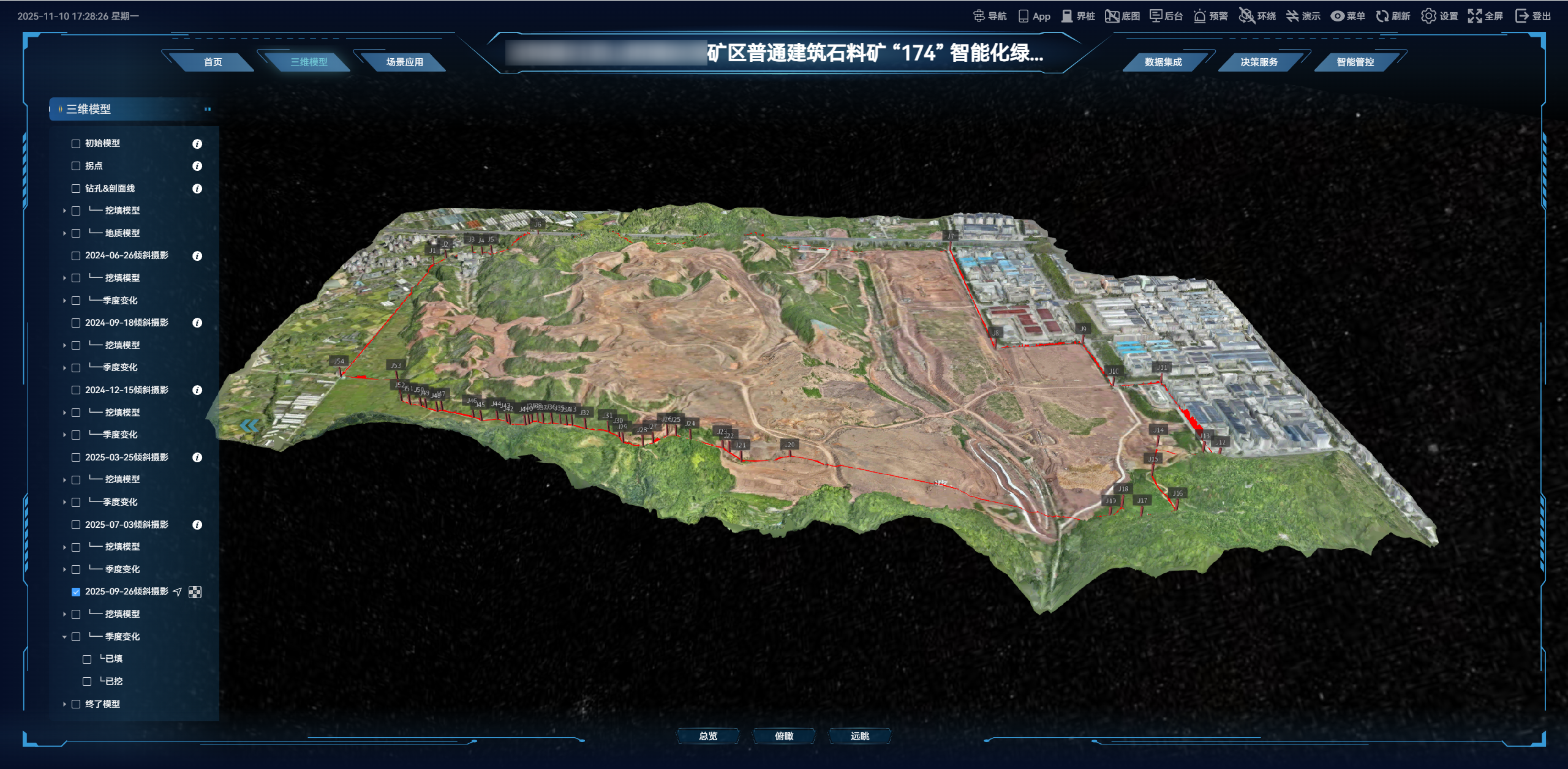
点击上方【三维模型】,大屏上将显示各期的三维模型,系统将显示各期的三维模型,默认为最新的倾斜摄影模型。
模型小工具 (按顺序)

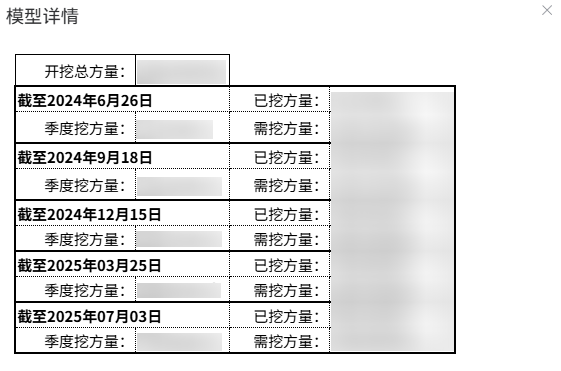
每当系统更新季度三维倾斜摄影模型时,该季度的挖方量、累计挖方量以及各期挖方量的历史数据也将记录在内。选择一个过程模型,点击右侧图标,可以查看模型数据详情。
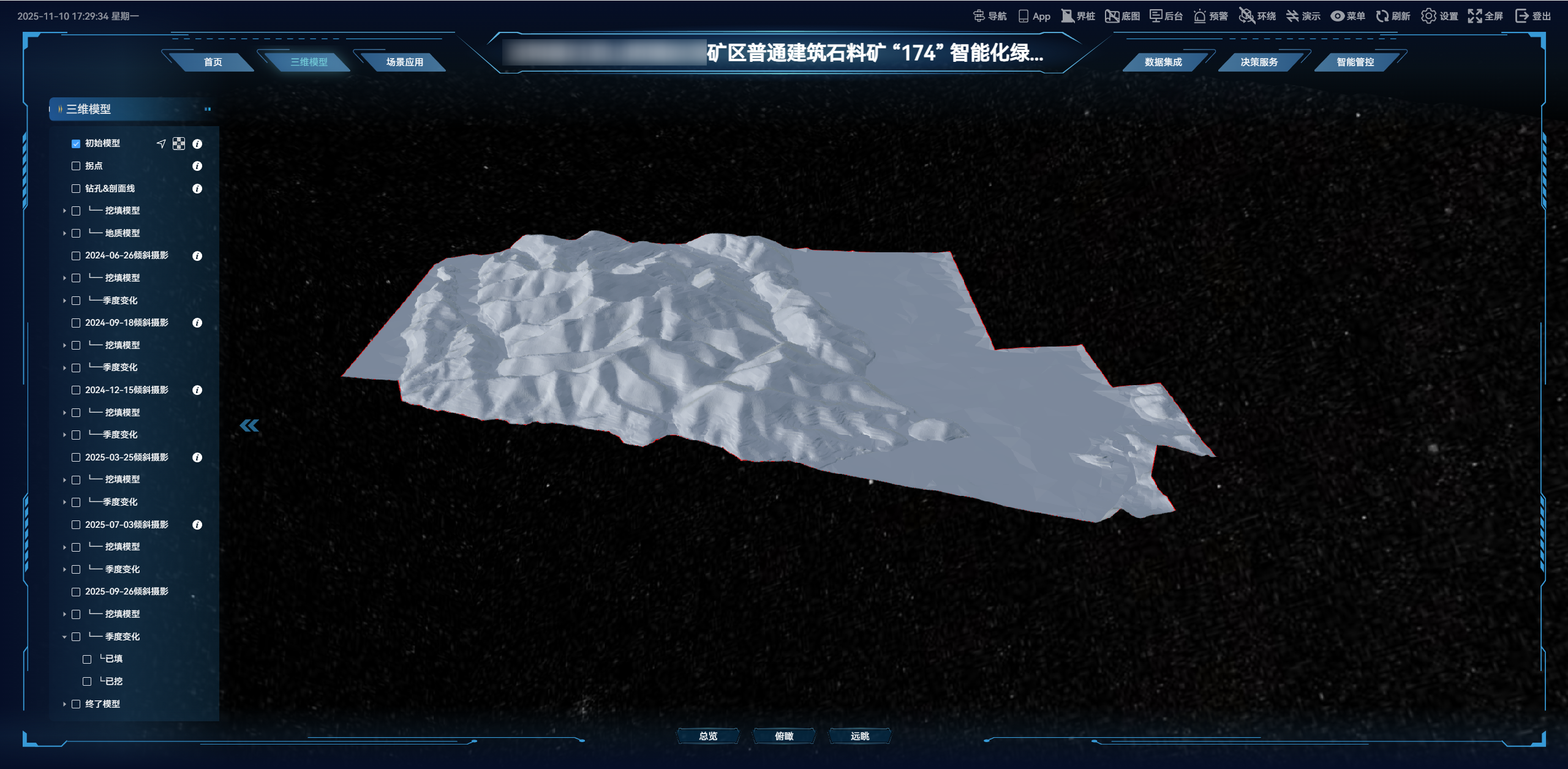
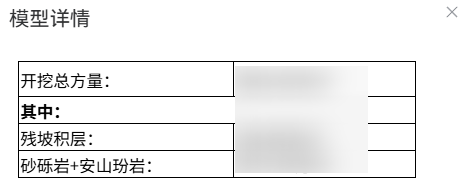
点击模型目录【初始模型】,矿山将恢复到初始开采时的状态,点击右侧图标,可以查看矿区总方量、不同岩层的方量。
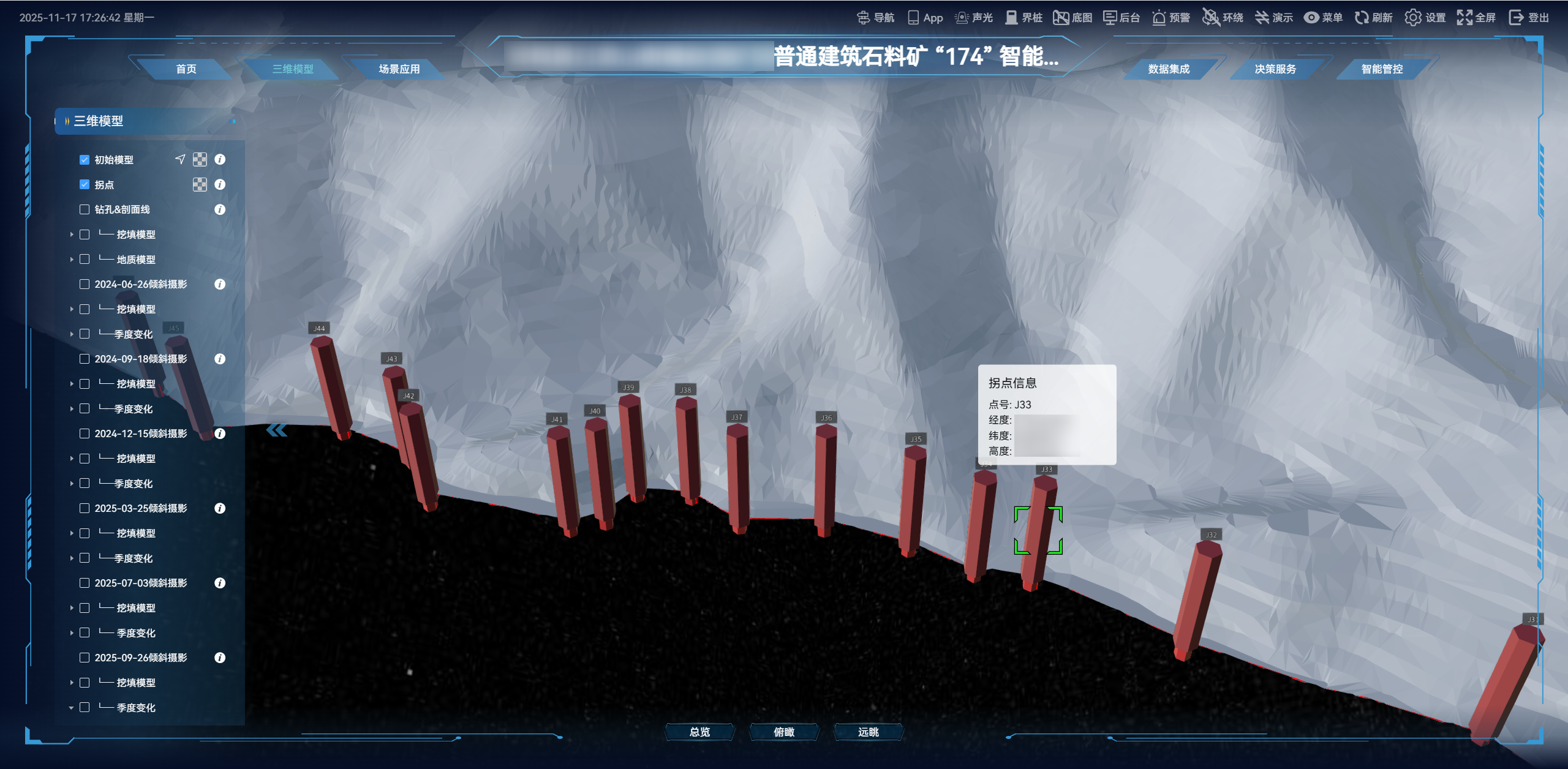
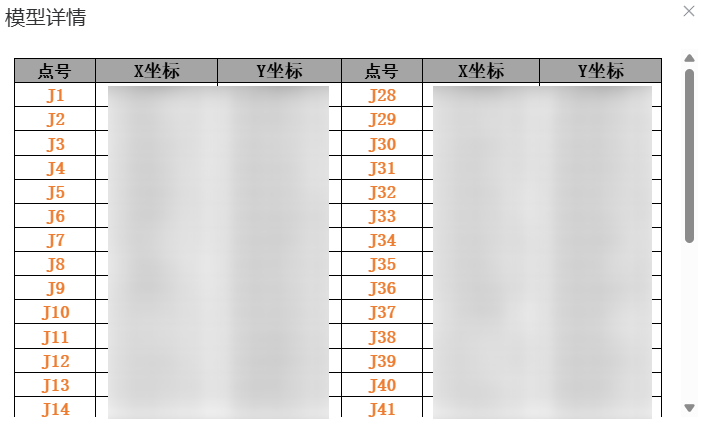
点击模型目录【拐点】,可以看到图上所有拐点,模型上显示采矿许可证上规定的拐点信息,点击右侧图标,可以查看点号详细信息。
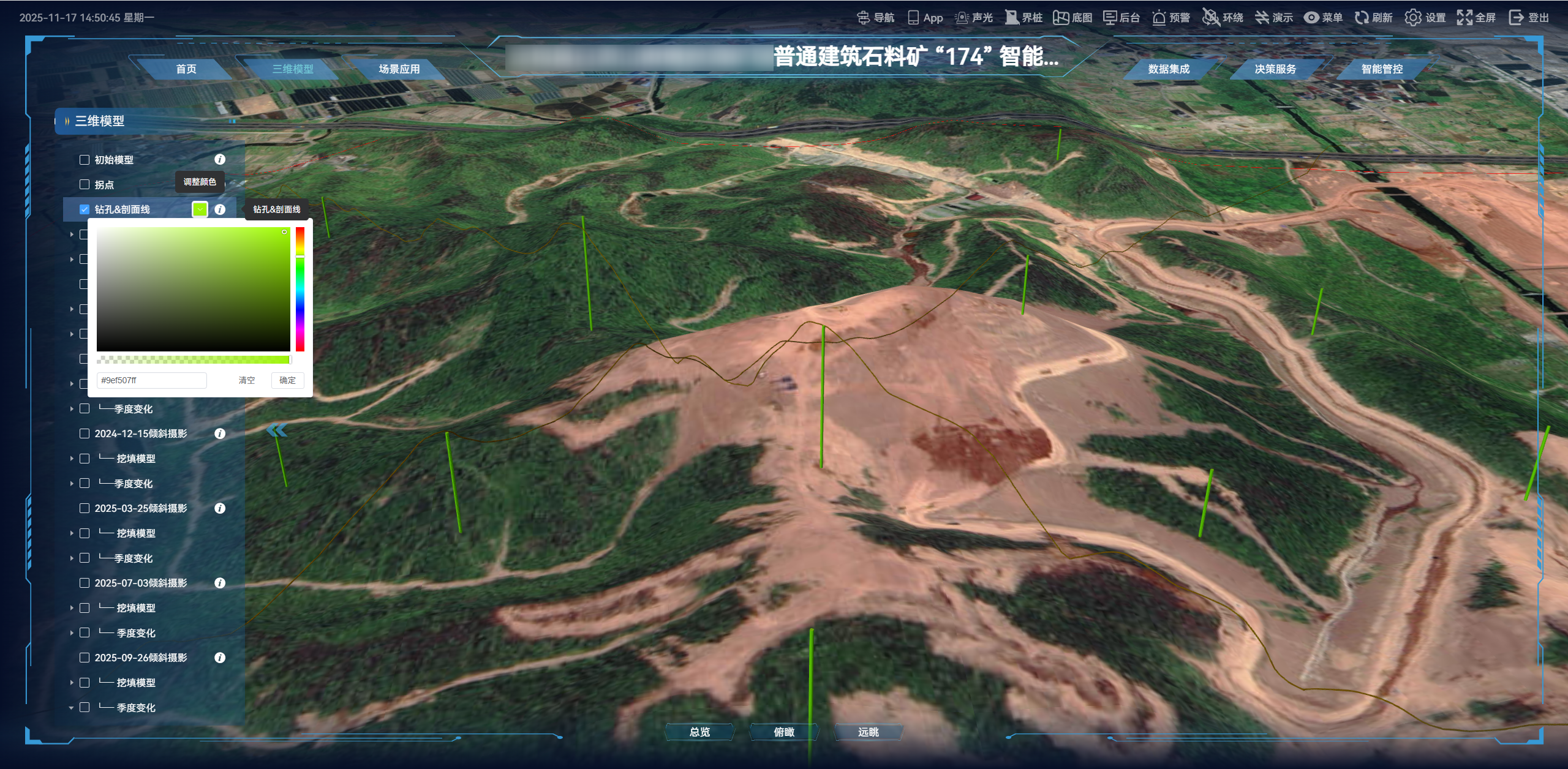
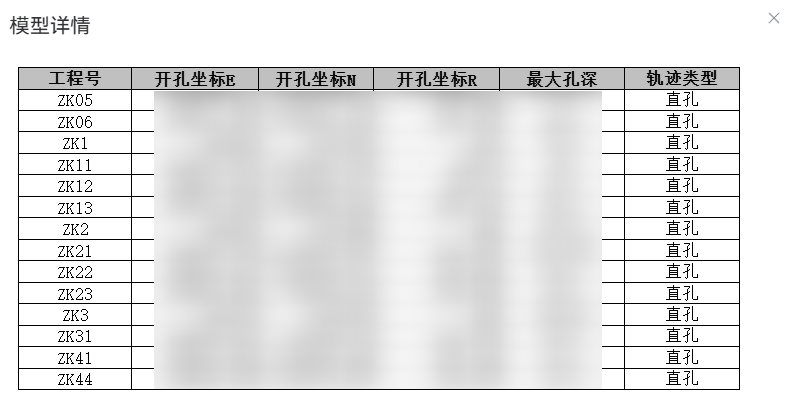
点击模型目录【钻孔&剖面线】,各个钻孔及剖面线的位置走势,点击右侧图标,可以查看各钻孔的基本信息。
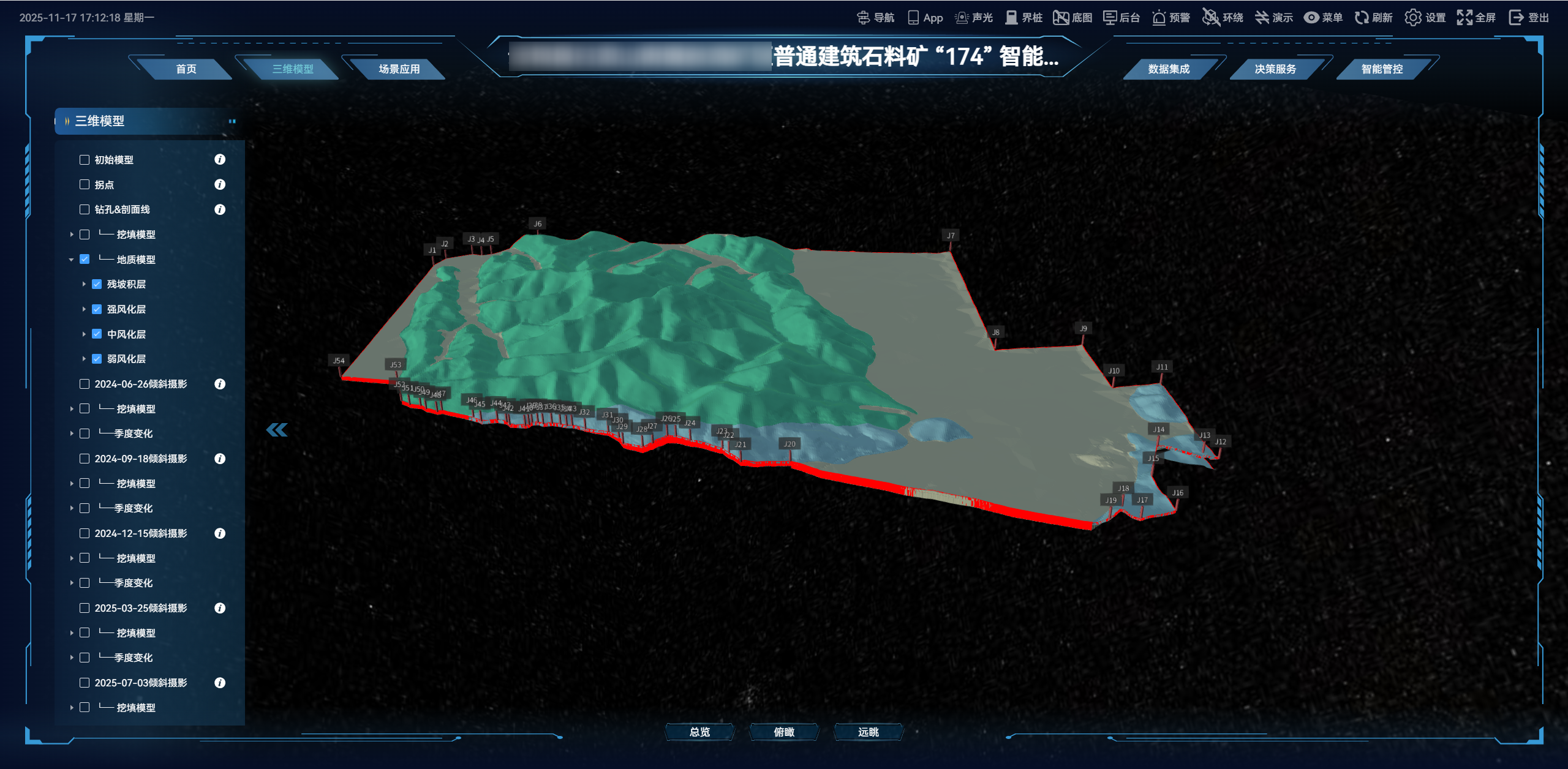
点击模型目录【地质模型】,可以分别勾选查看矿山中地质体,三维空间中各地层、岩性的分布。
点击模型目录【XXXX-XX-XX倾斜摄影】,可以查看不同时期的倾斜摄影模型,以及当期对应的剩余可开采的矿体。
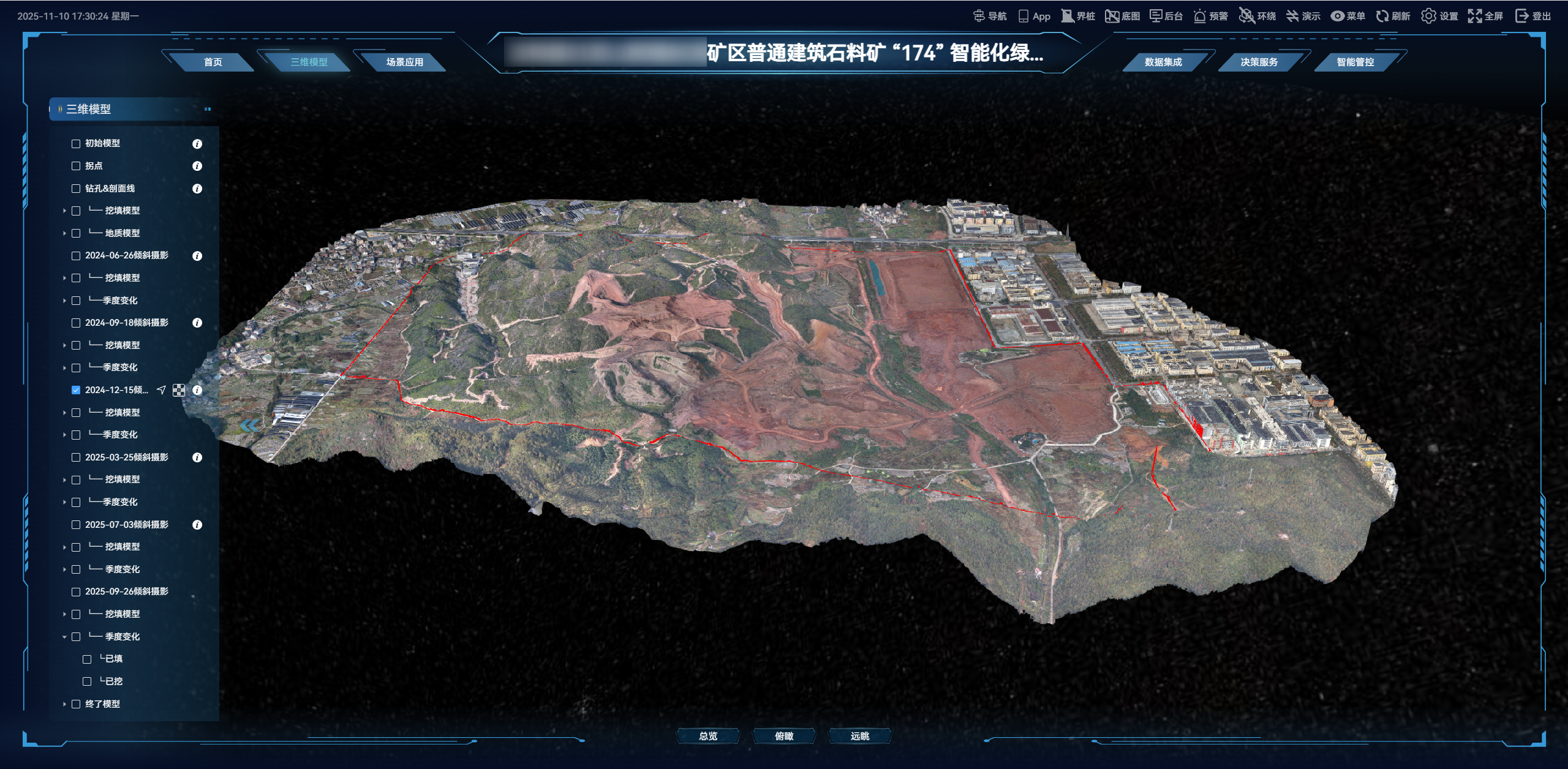
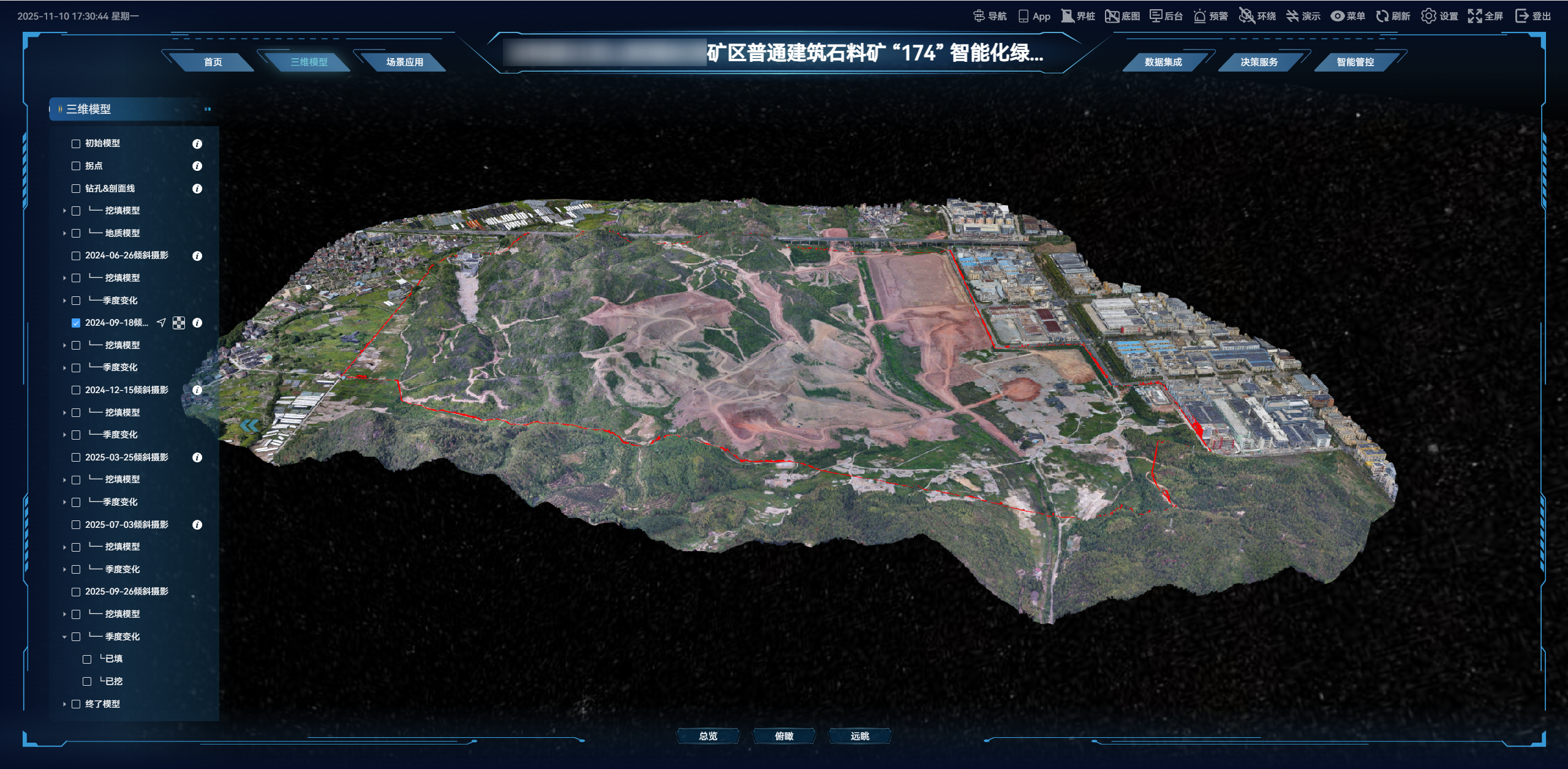
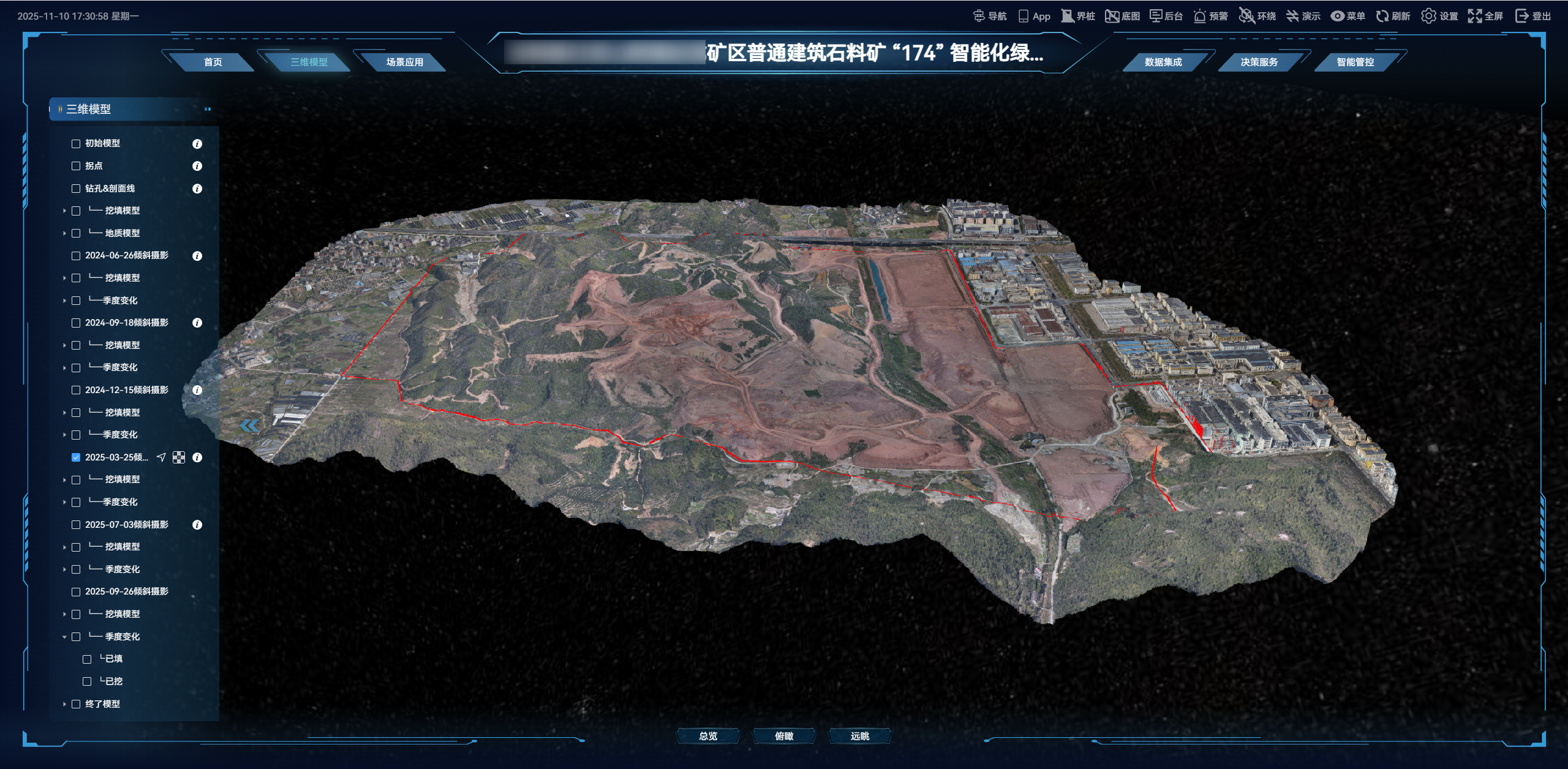
点击模型目录【填挖模型】,可以查看整个矿山的挖填情况,可以分别勾选挖填方体,还可以改变不同的颜色。
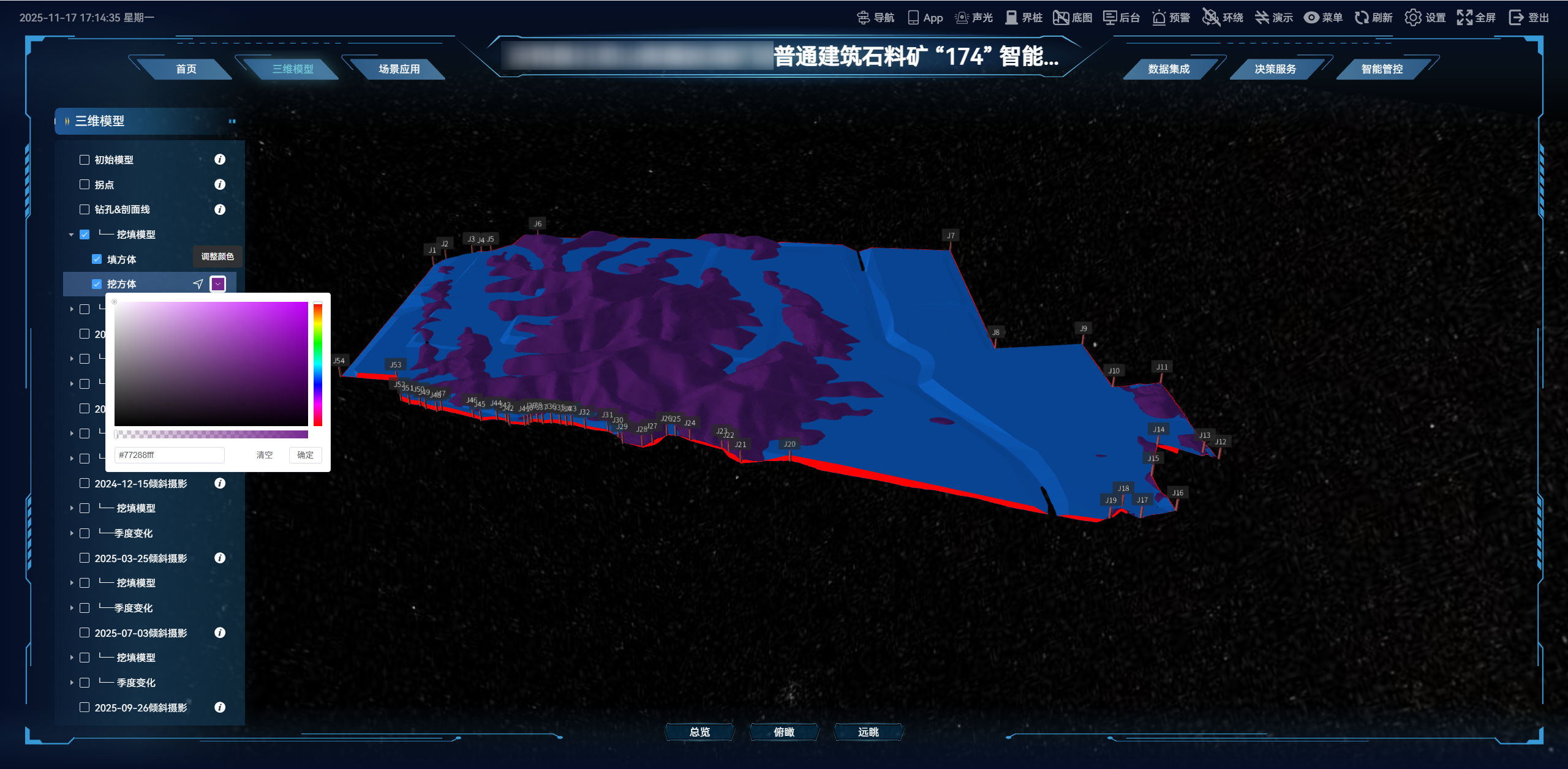
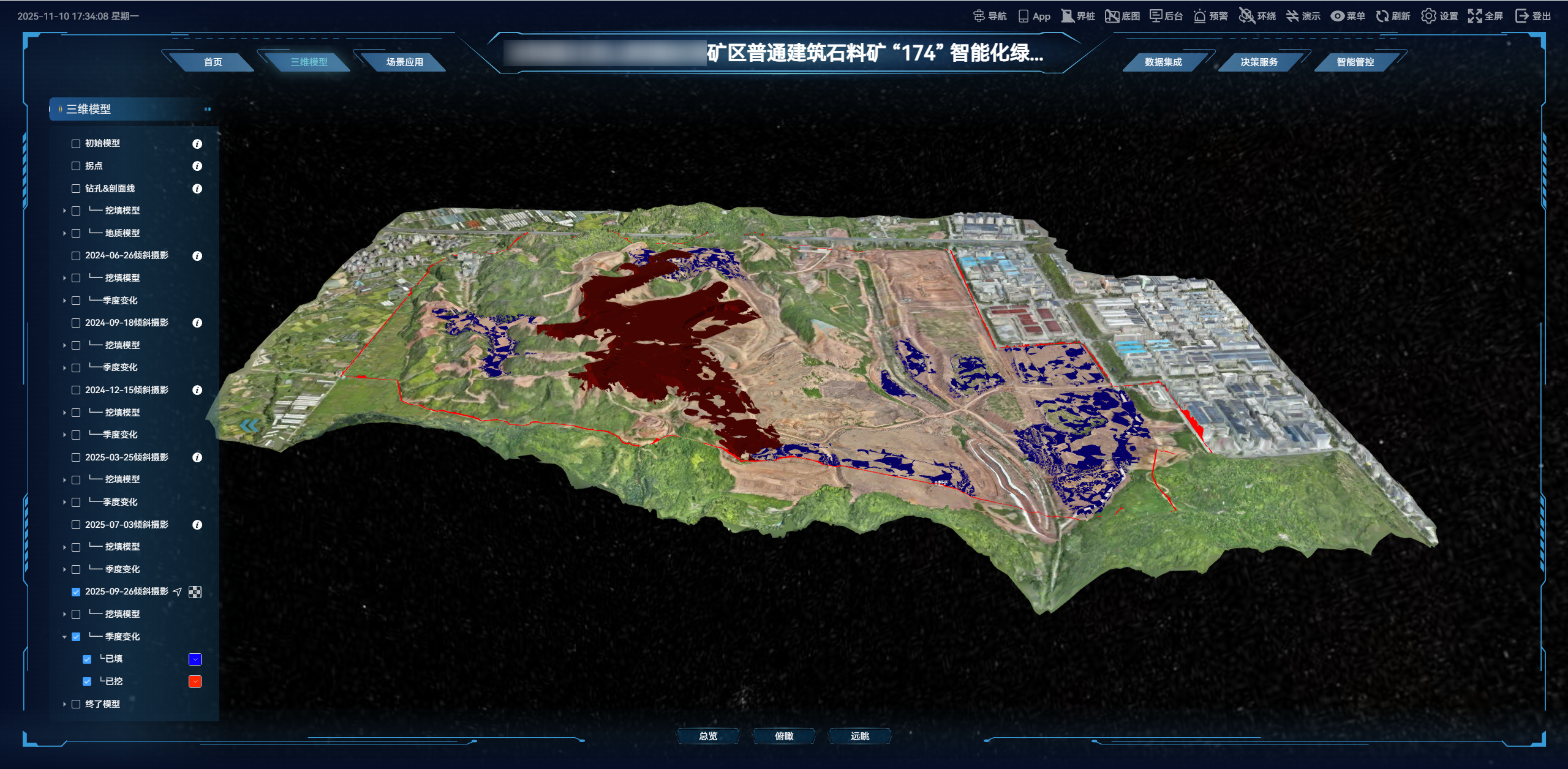
点击模型目录【季度变化】,可以通过三维模型,更直观的展示矿山以最少一个季度为周期的挖填情况,可以根据需求改变颜色。
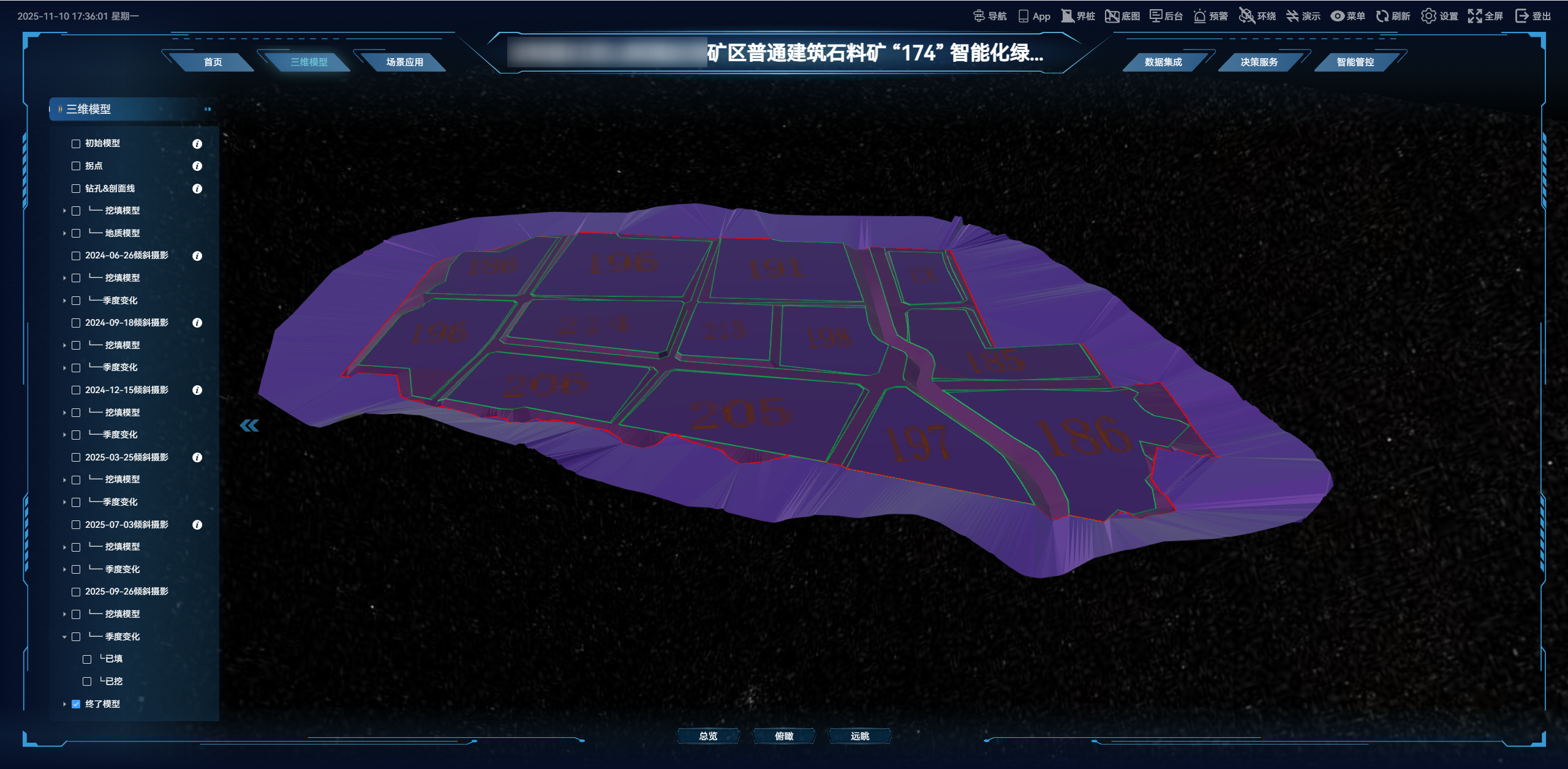
点击模型目录【终了模型】,可以查看该矿山的终了模型,终了模型上的数值即对应台阶高度。
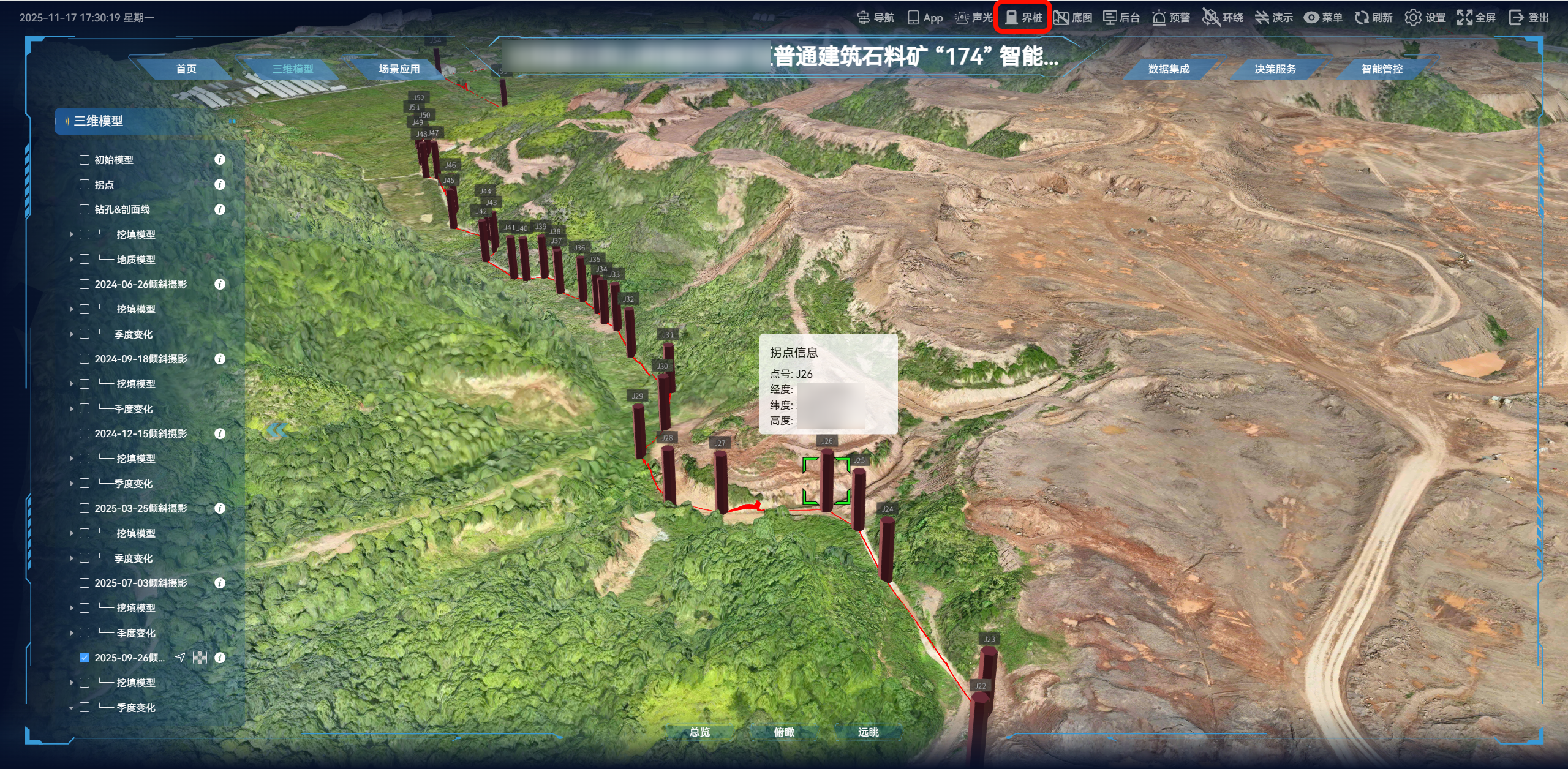
勾选大屏右上角的‘界桩’,可在模型上显示采矿许可证上规定的拐点位置和信息。
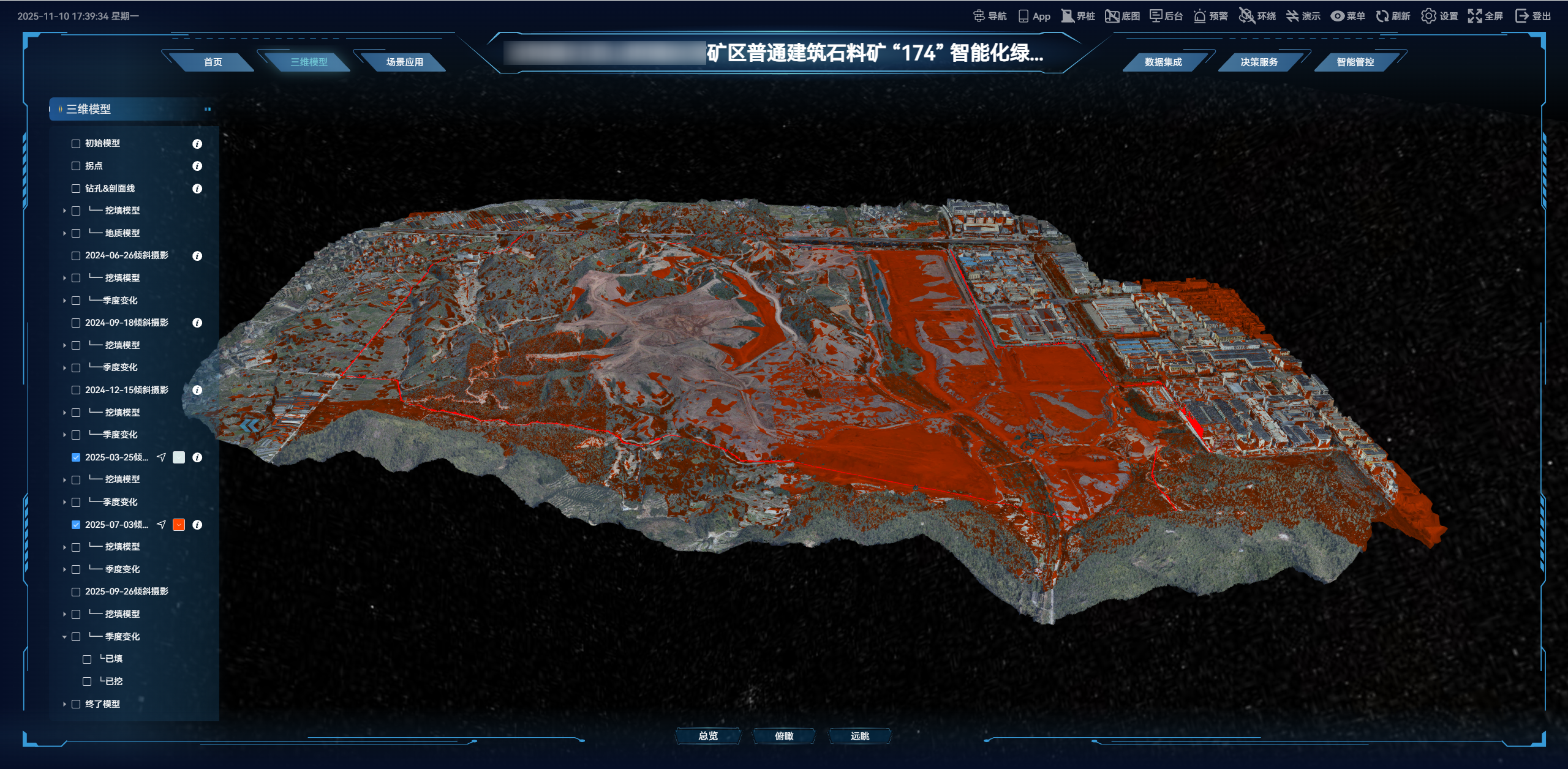
同时选中两个或多个模型,通过调整不同模型的颜色和透明度,以及适当调整模型视角,可以观察模型之间的变化情况。
在三维可视化的基础上,在三维模型中设置电子围栏,结合人员车辆实时定位系统的实时定位信息,在人员车辆超越电子围栏时预警,并完成预警处理和归档的整体系统性闭环。
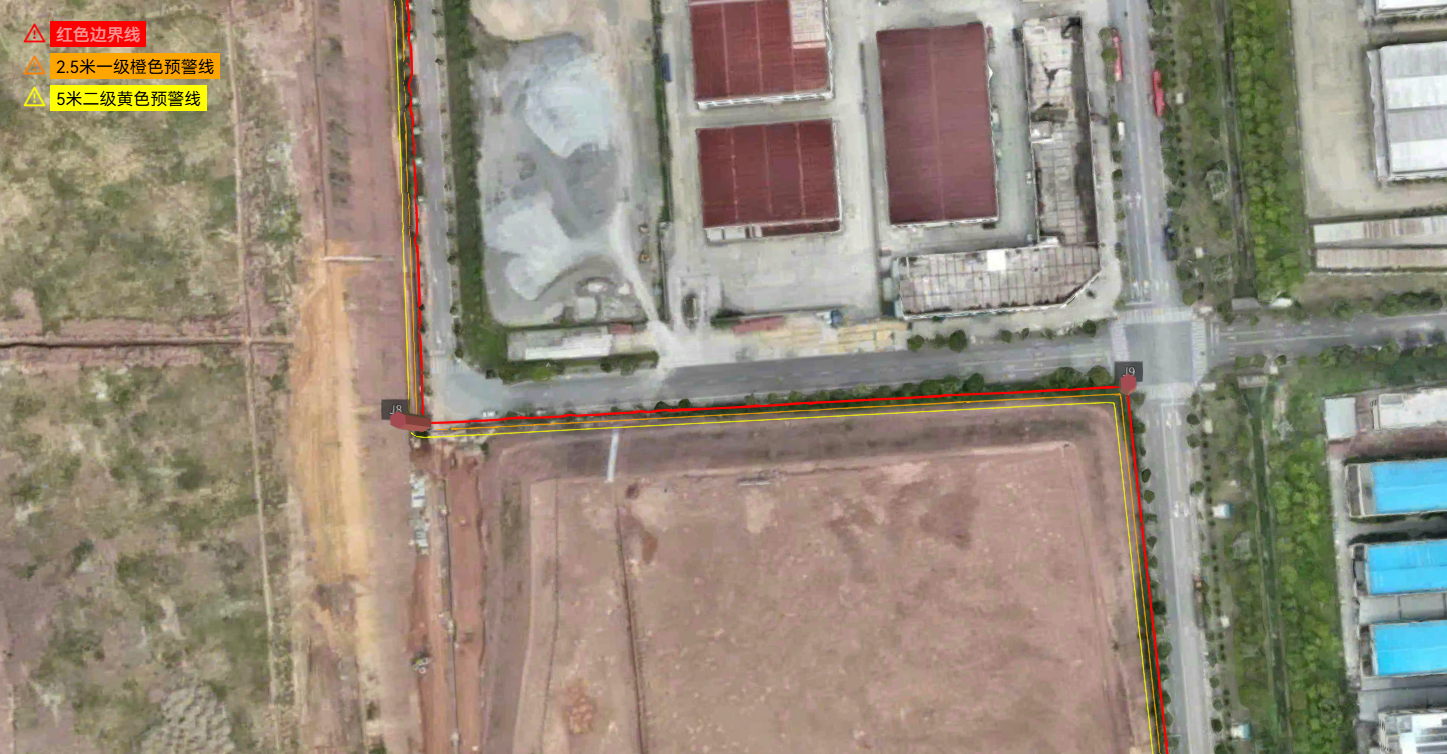
界面清晰明了地展示分级电子围栏(5米二级黄色预警线、2.5米橙色一级预警线、红色边界线)在三维模型上的位置情况。右侧展示预警数据和预警列表,可以进行时间和紧急性的筛选展示。
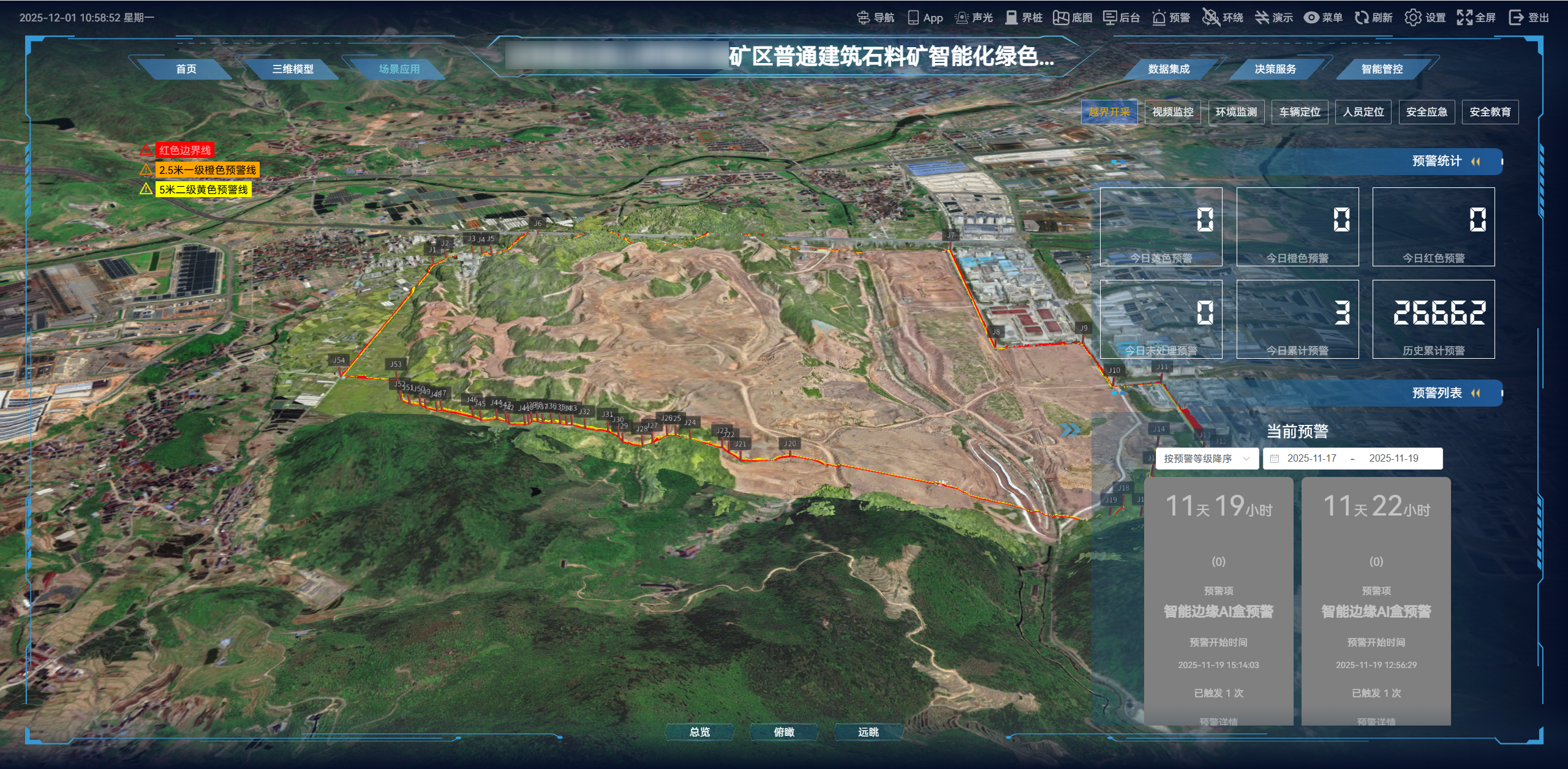
分级电子围栏:
右侧最上显示监控设备开启情况环状图;下方滚动播放监控设备 ID、名称、在线状态表格;最下方展示视觉智能识别列表,AI 智能预警对潜在风险如违规操作、设备异常等及时发出警报。
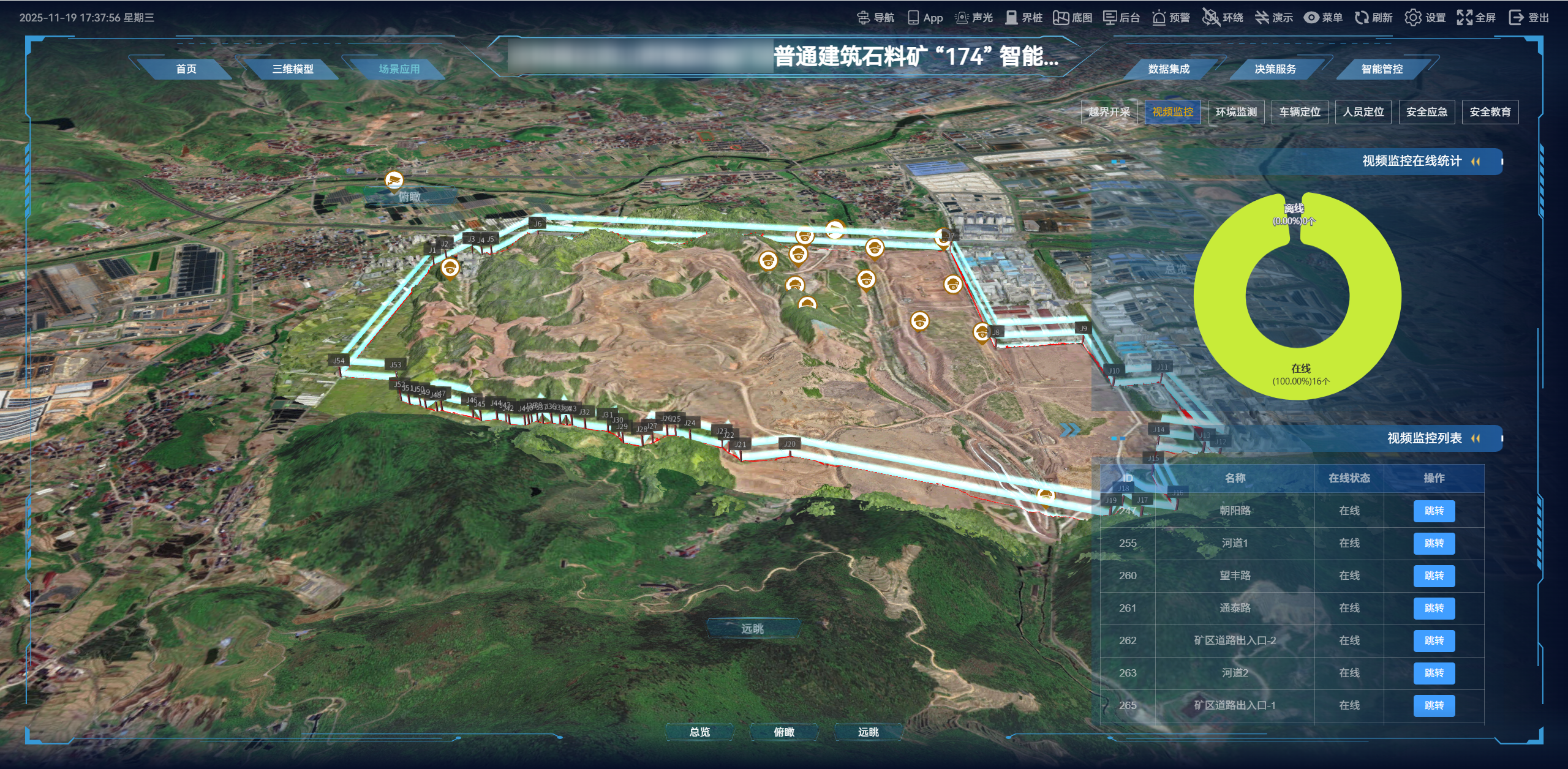
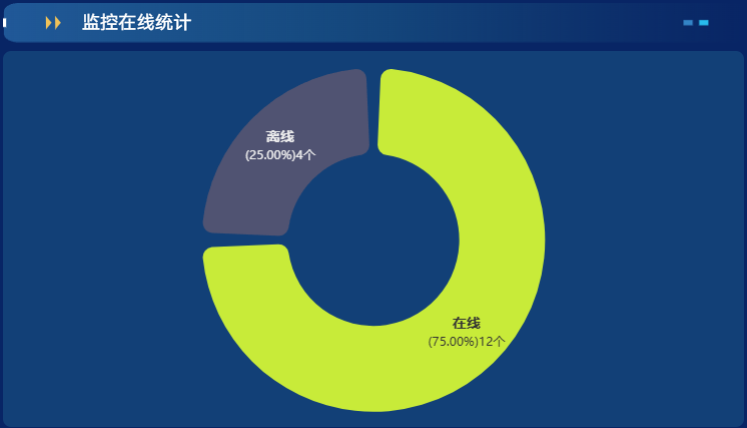
监控设备开启情况环状图,可点击跳转:
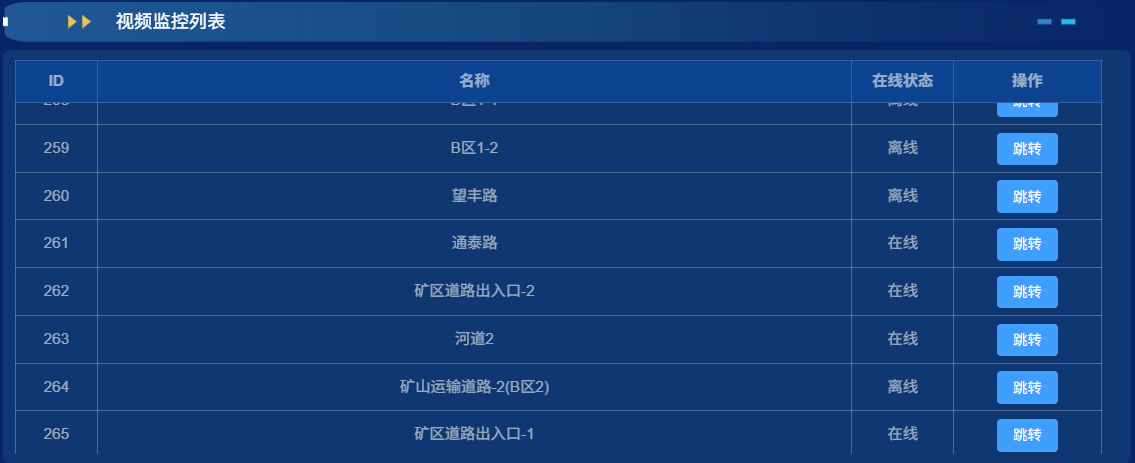
下方滚动播放监控设备 ID、名称、在线状态表格:
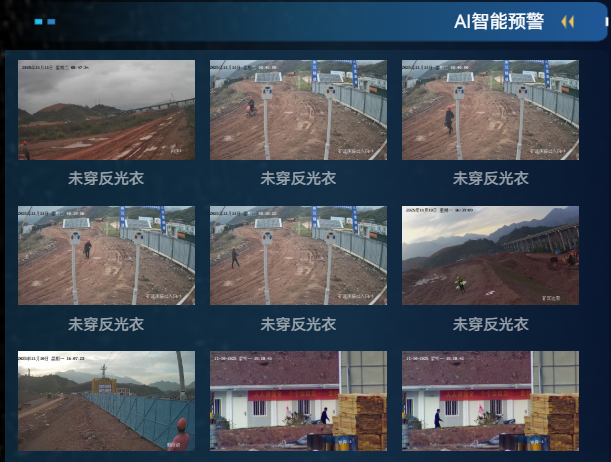
AI 智能预警触发的情况会在右侧下方实时显示,同时可以点击查看大图:
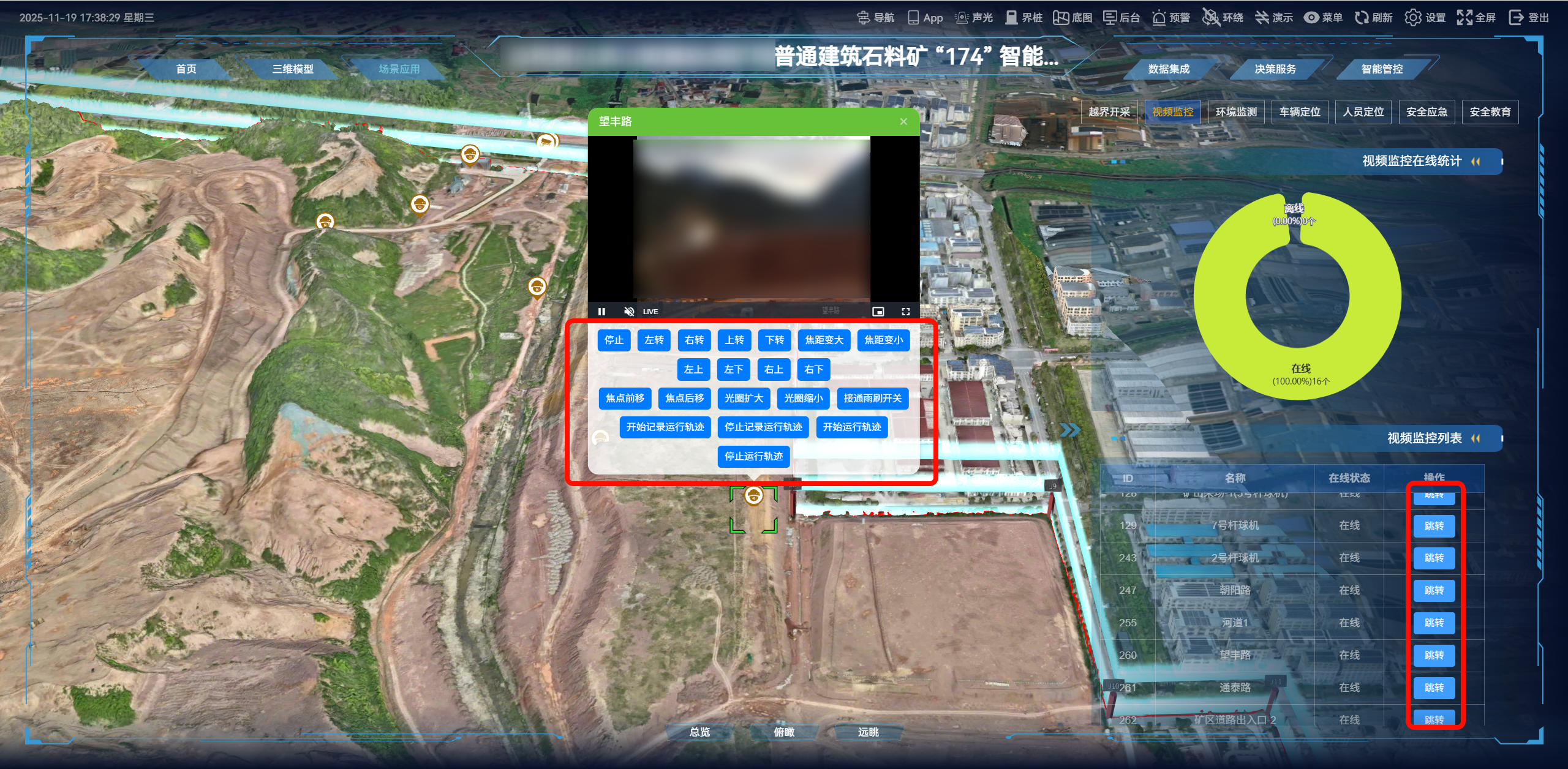
点击‘跳转’可以跳转至对应设备,点击设备图表可以查看监控情况,同时可以进行远程操控,如图所示。
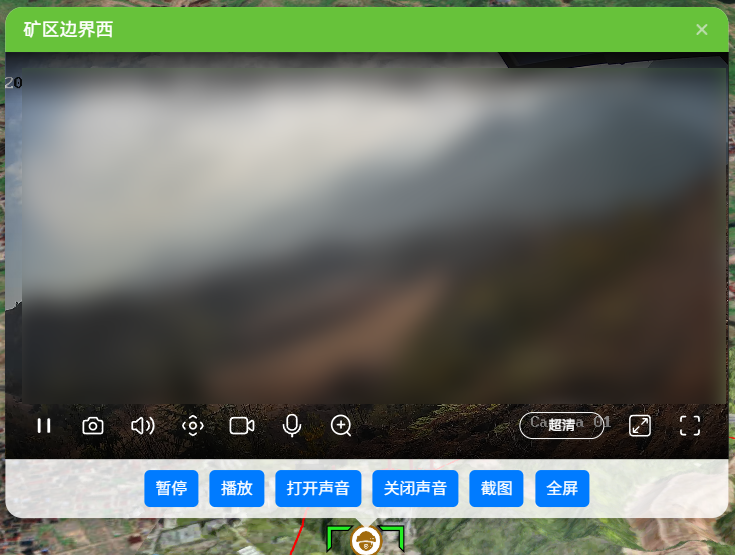
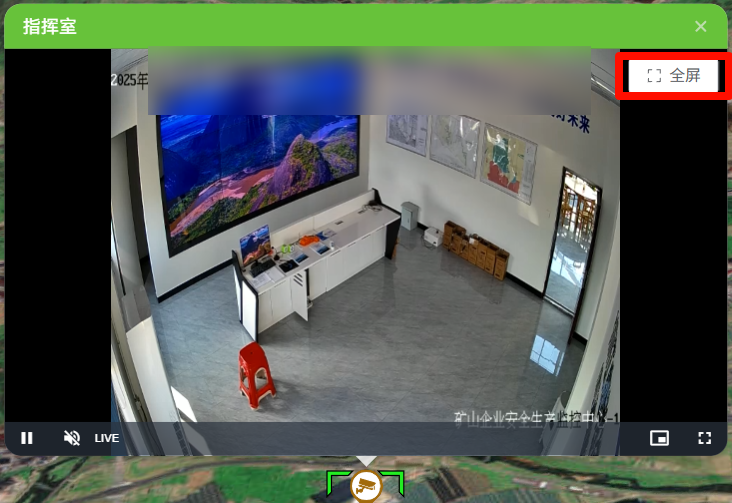
同时还有指挥室、矿山边界等摄像头,可以点击查看监控并进行全屏等操作。
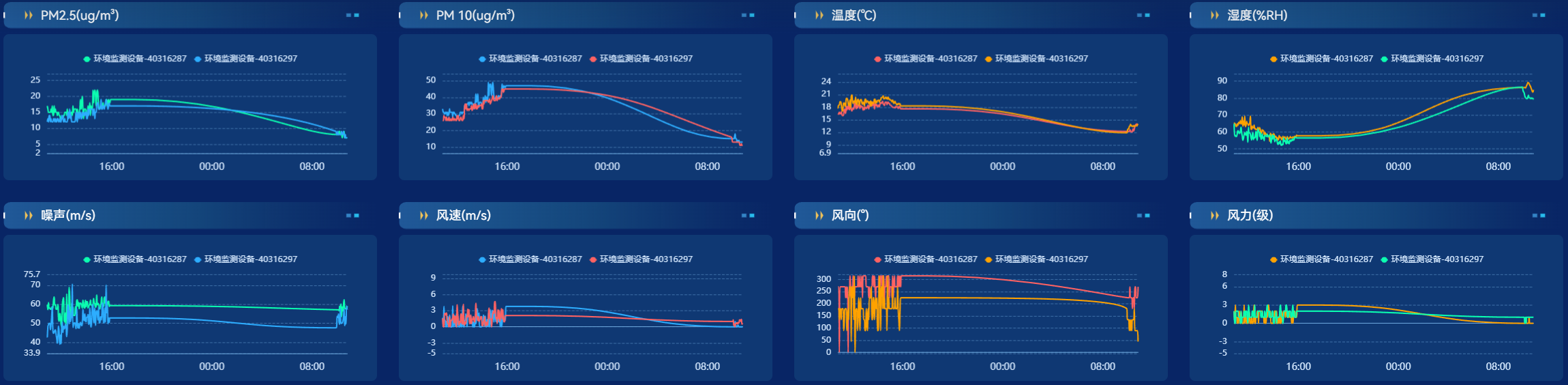
在大屏页面上选择【场景应用】【环境监测】,屏幕整体展现环境八项的实时监测数据情况和24小时数据变化折线图。

显示 PM 2.5、PM 10、湿度、温度、噪声、风速、风向、风力八项指标数据:
24小时数据变化折线图,鼠标放置在折线上可以显示具体时间的监测数值:
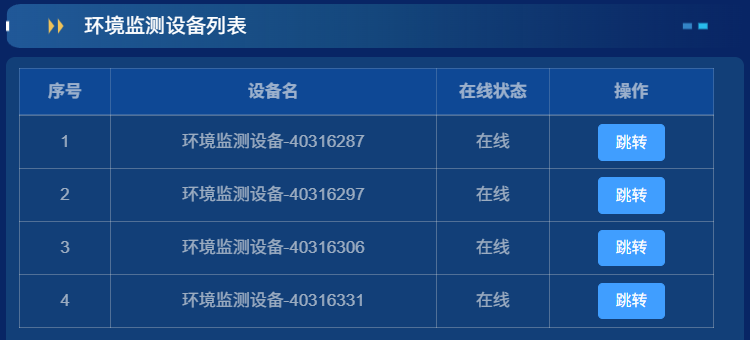
环境列表,可点击跳转至对应设备:
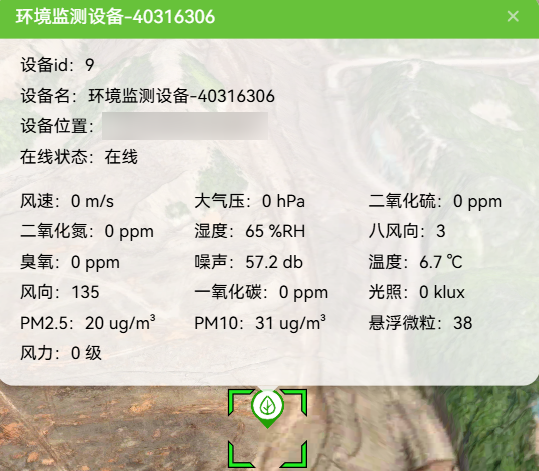
点击设备可以查看设备详情和当前设备实时监测的环境数据。
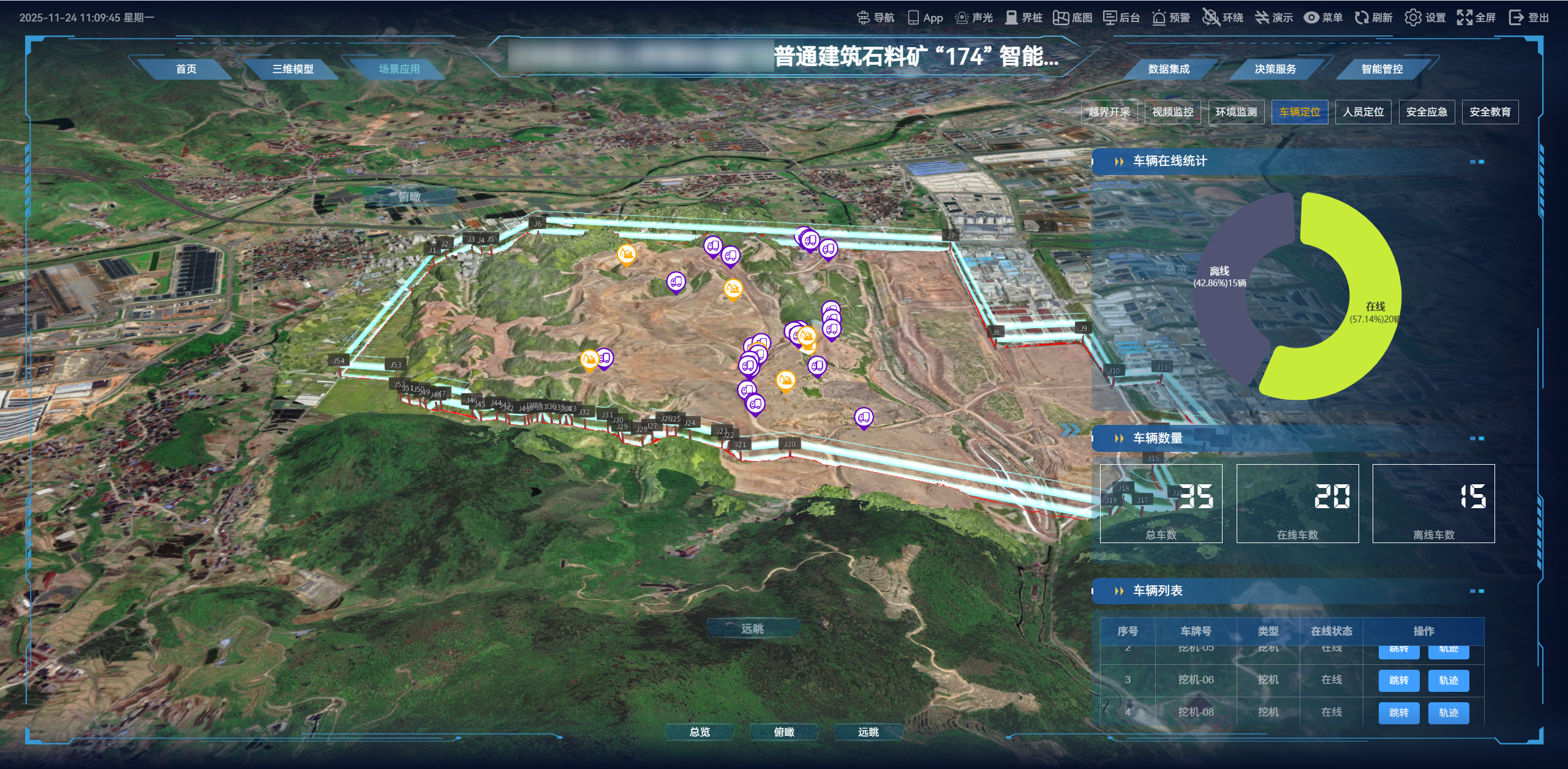
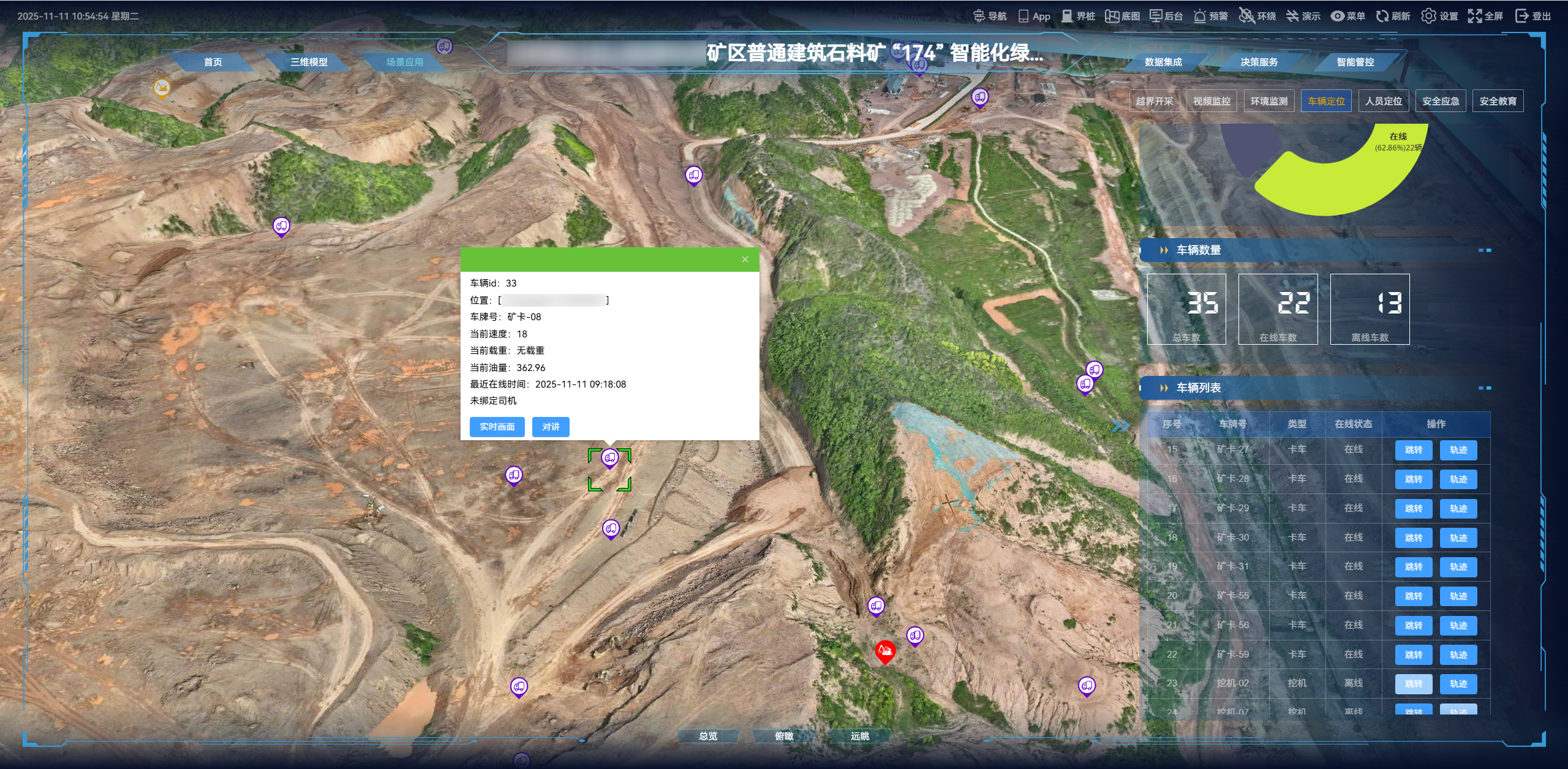
在大屏页面上选择【场景应用】【车辆定位】,车辆设备的图标会展示车辆在矿山场景下的实时位置。
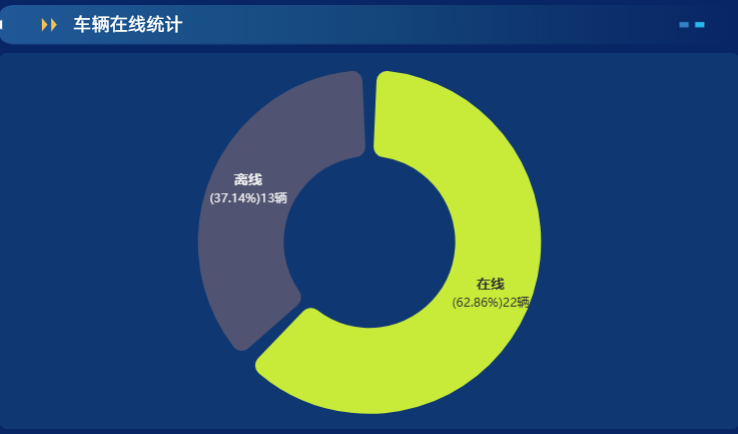
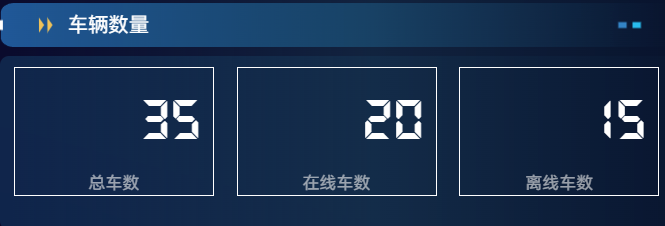
右侧最上显示车辆在线情况环状图,下方是统计数据,最下方滚动播放车辆相关情况表格。
车辆在线统计情况环状图:
车辆数量统计:
车辆列表,可点击跳转至对应设备,或者查看轨迹:
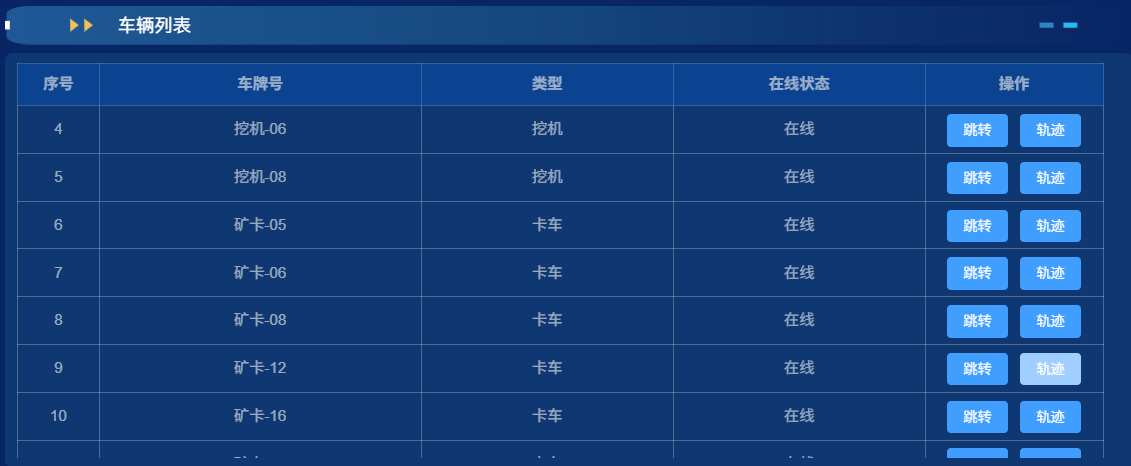
点击车辆右侧的‘跳转’按键,可以直接跳转至车辆在实景模型上的实时位置,点击对应的车辆图标,可以显示车辆基础信息(例如速度、载重、油量、绑定司机的信息等)。
点击‘实时画面’,可以实时看到车上摄像头监控的情况,点击‘对讲’,可以实时与司机对话。
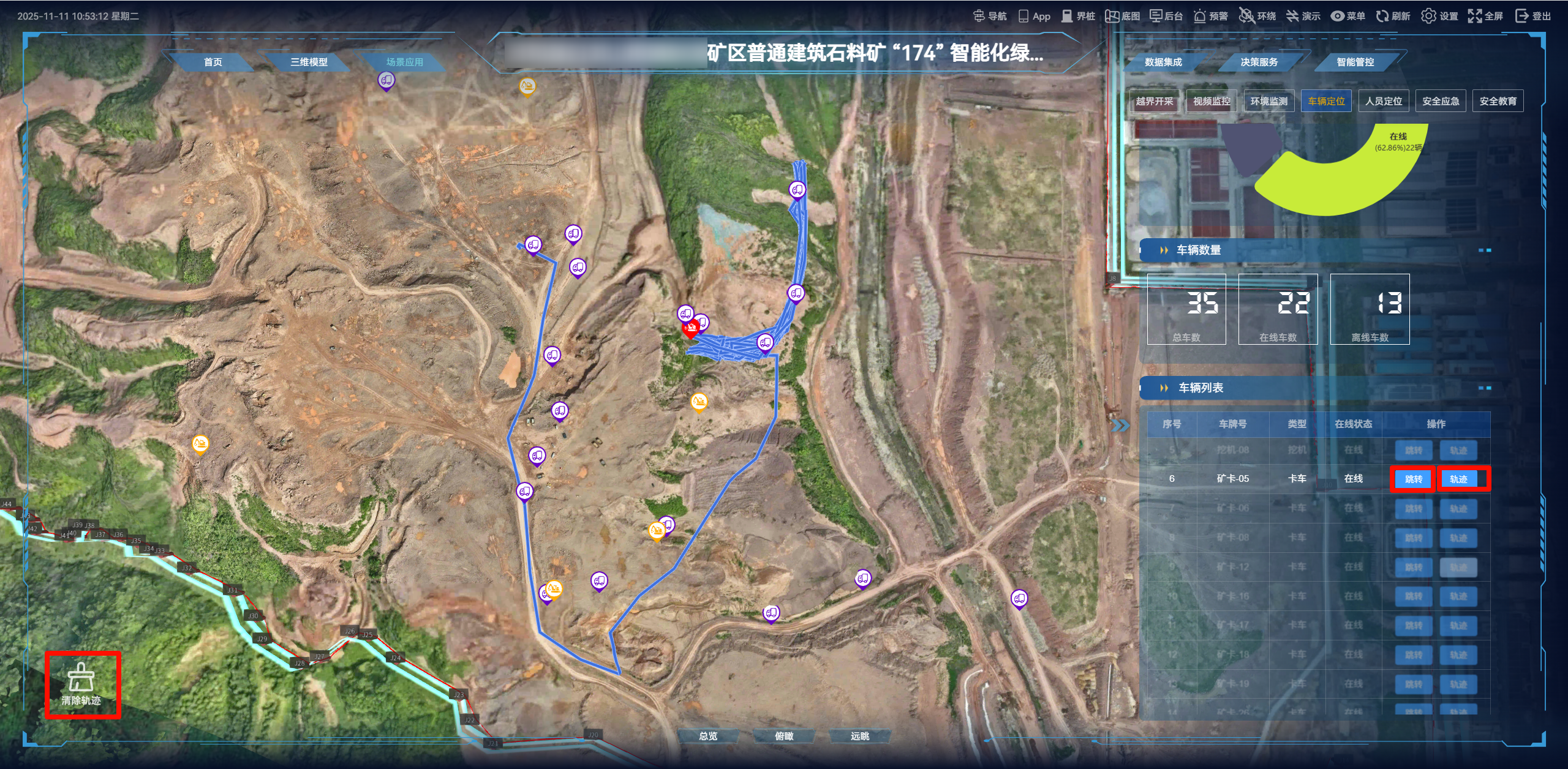
还可点击‘轨迹’,对应车辆轨迹会在三维模型上显示,点击左下‘清除轨迹’即清除当前车辆的轨迹。
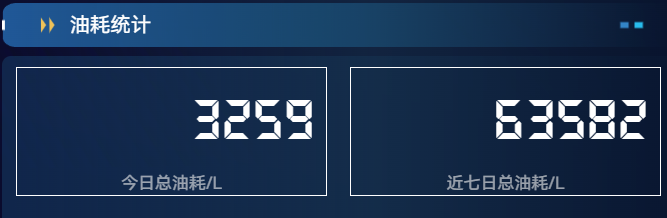
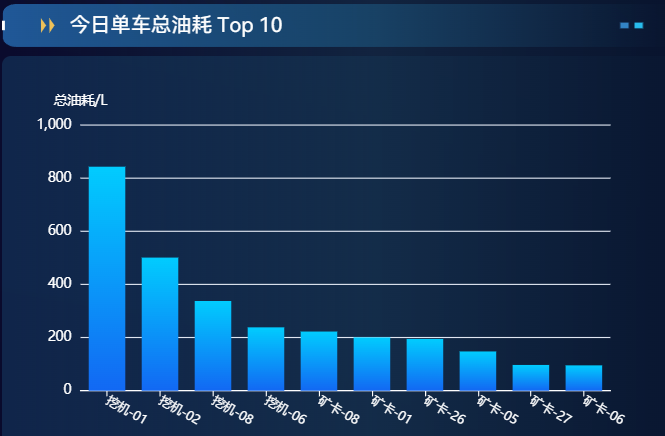
右侧最下方是车辆油耗统计情况,今日和近七日总油耗统计数值,还有今日车辆油耗统计柱状图。
点击【人员定位】,右侧最上显示人员在线情况环状图,下方是统计数据,最下方滚动播放人员情况表格。最右侧可点击跳转,跳转至对应人员,查看人员信息。
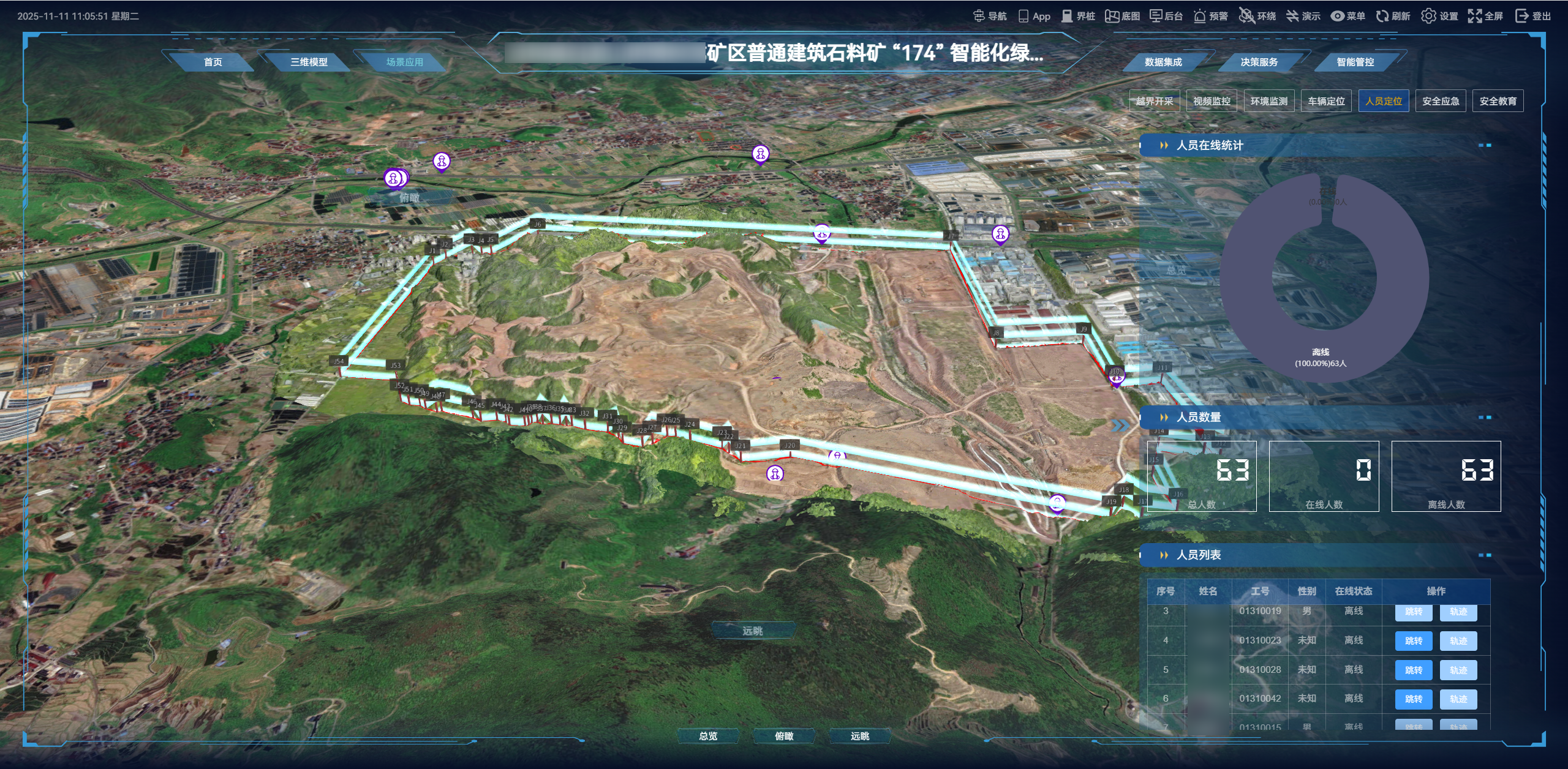
人员在线统计情况环状图:
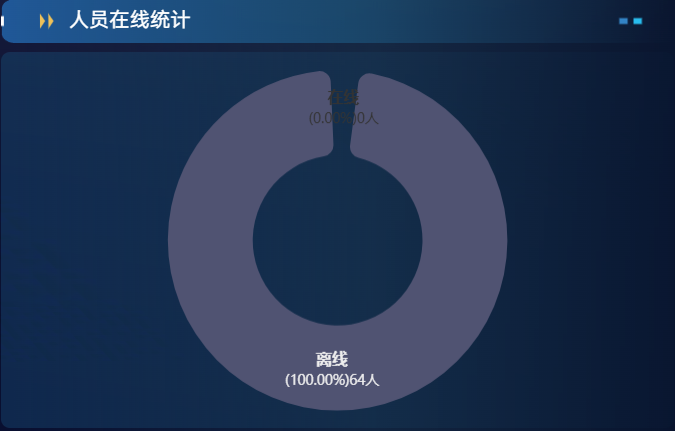
人员数量统计:
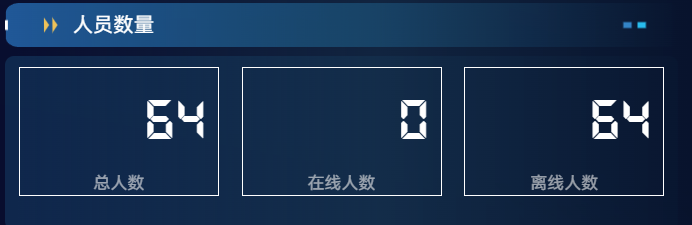
人员列表,可点击跳转至对应设备,或者查看轨迹:
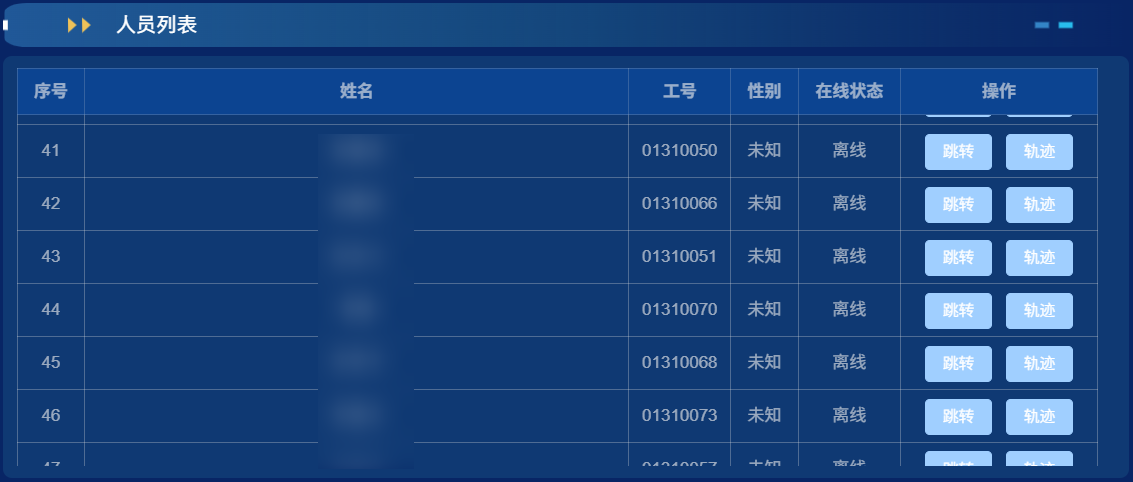
点击‘跳转’,可以直接跳转到对应定位设备,点击可查看详细信息。 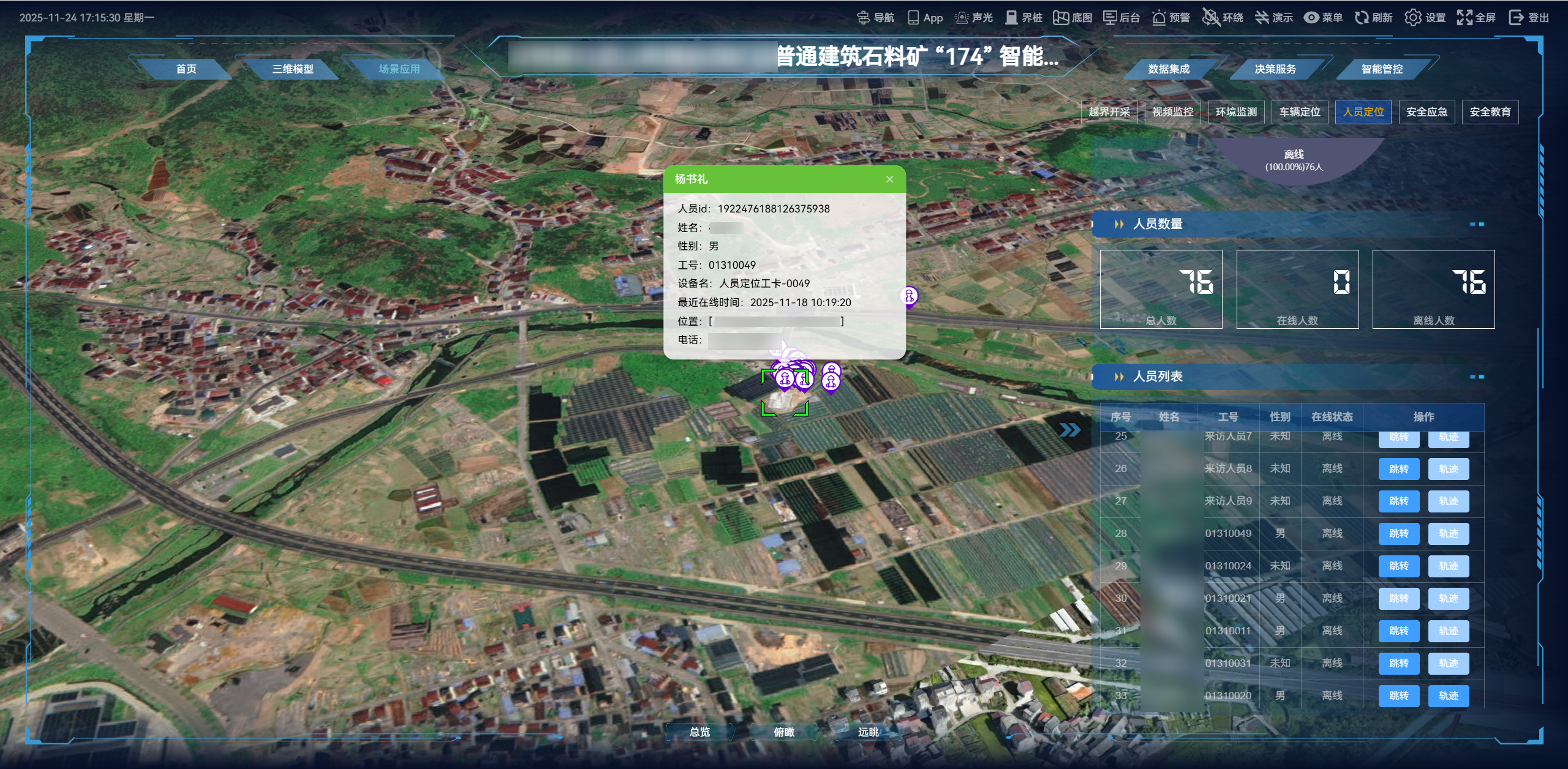
还可点击‘轨迹’,对应人员轨迹会在三维模型上显示,点击‘清除轨迹’即清除。 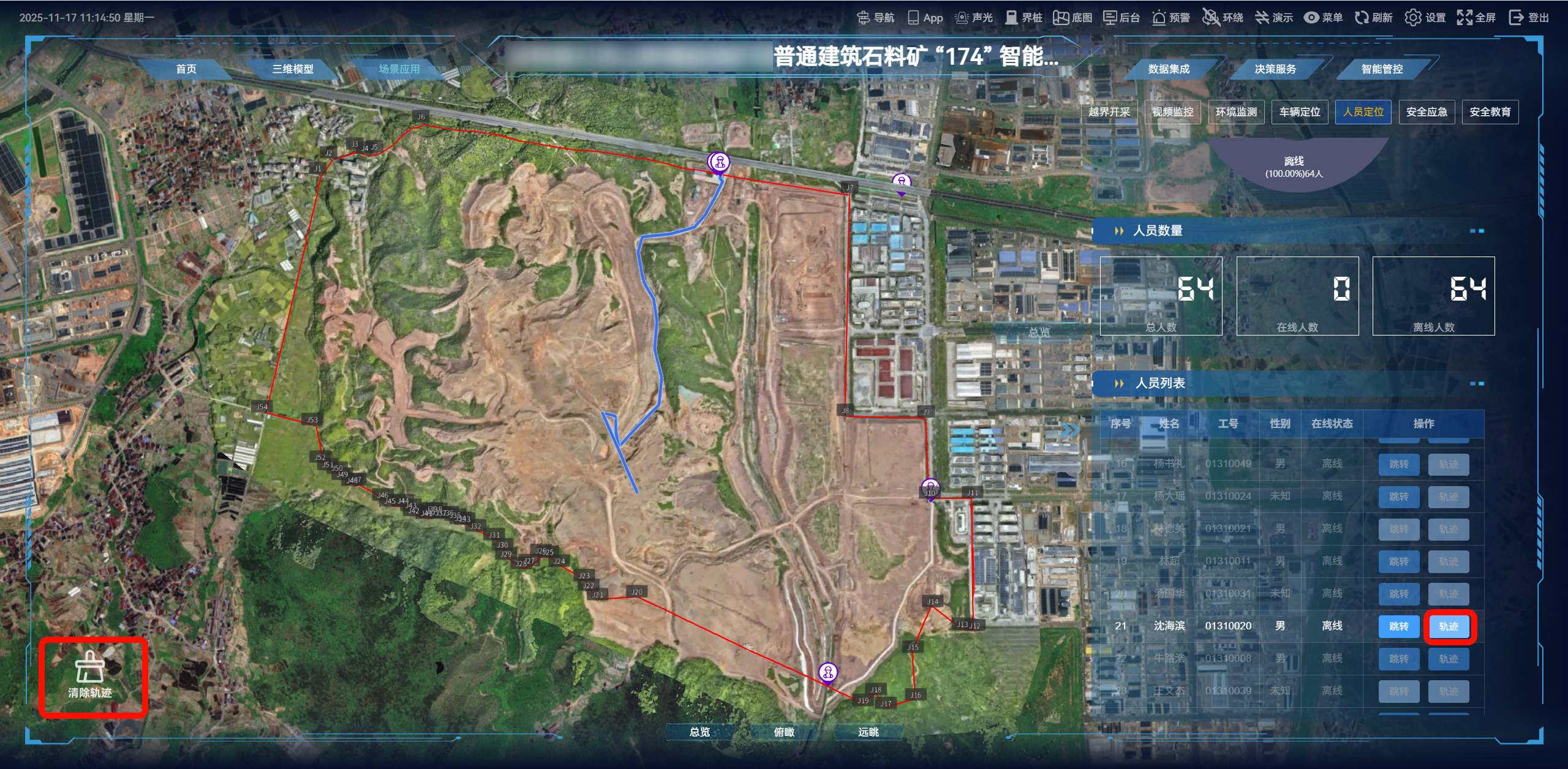
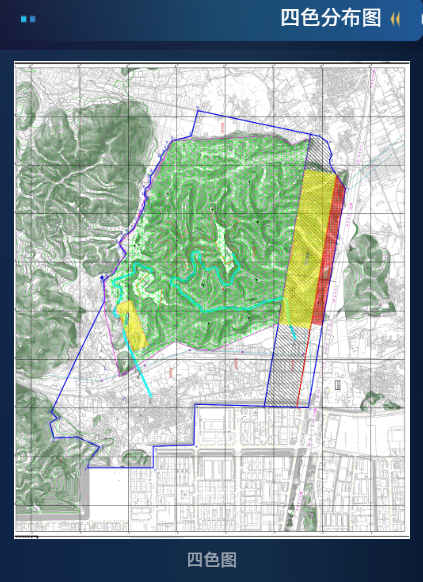
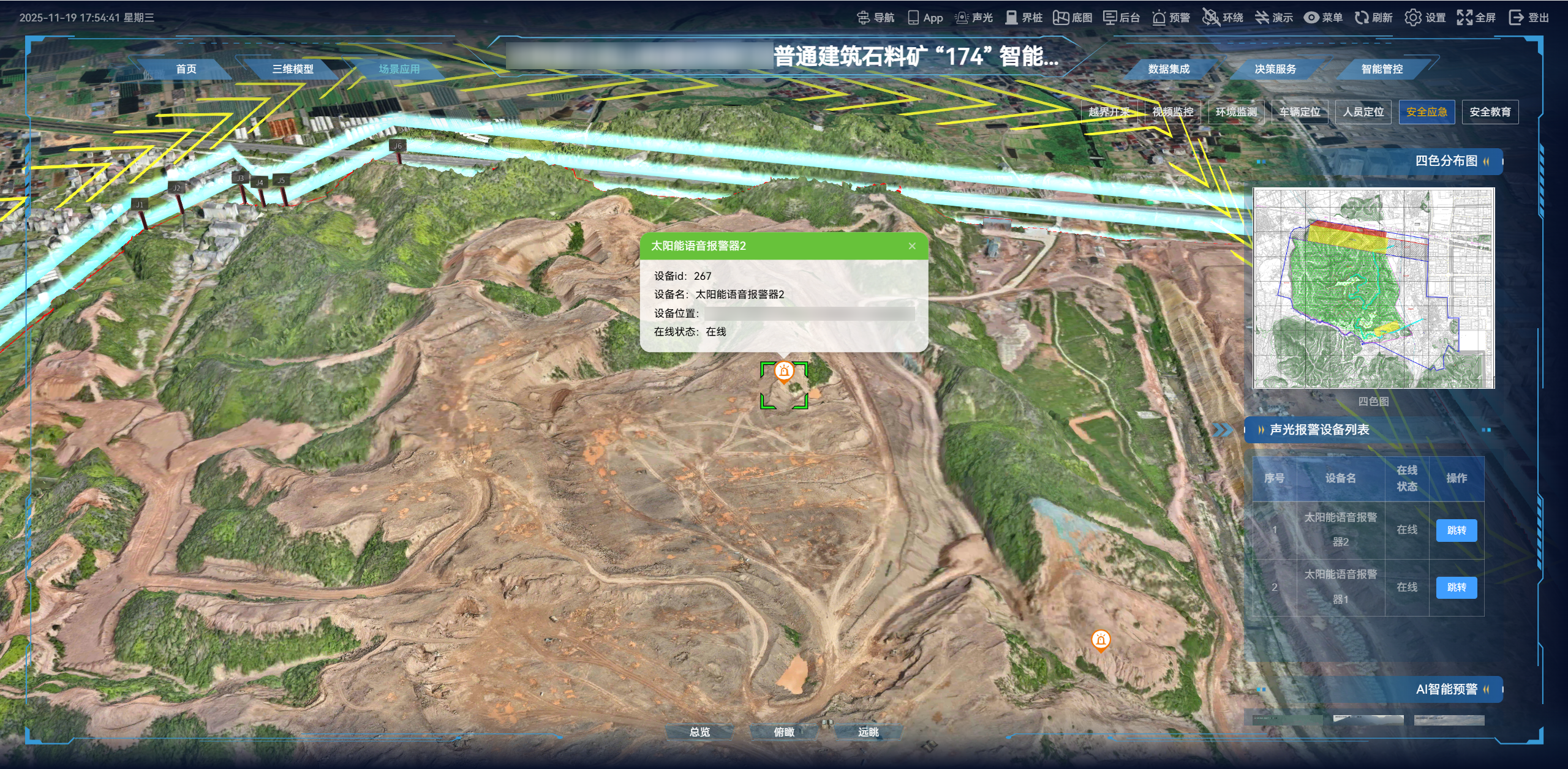
点击【安全应急】,三维建模图上动态展示的是爆破界和声光报警设备,右侧展示矿山固有安全风险(静态)四色分布图、声光报警设备列表和 AI 智能预警。
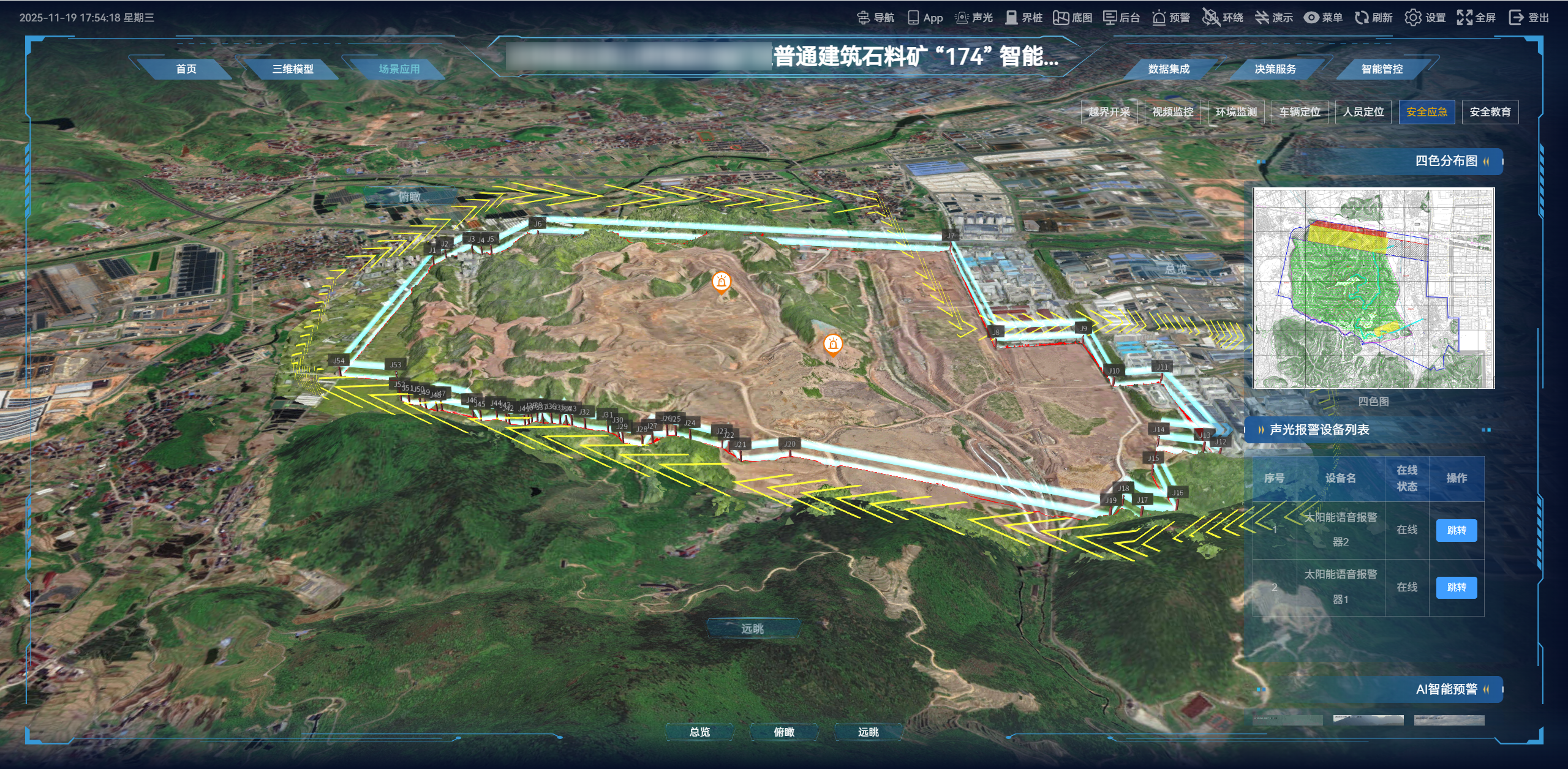
声光设备列表:
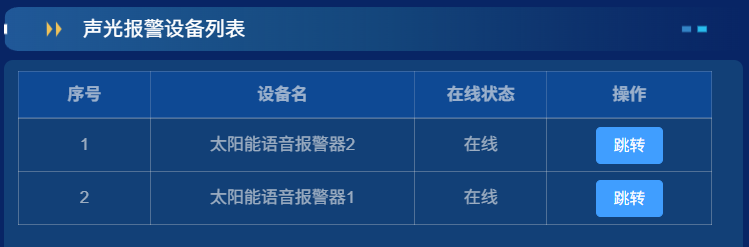
可直接点击跳转,点击设备可查看设备基础信息。
AI 智能预警触发的情况会在右侧下方实时显示,同时可以点击查看大图:
点击【安全教育】,右侧上方展示学习材料,鼠标悬浮在图标上会弹出二维码,使用手机端 App 扫描,可以直接跳转至对应的学习材料。

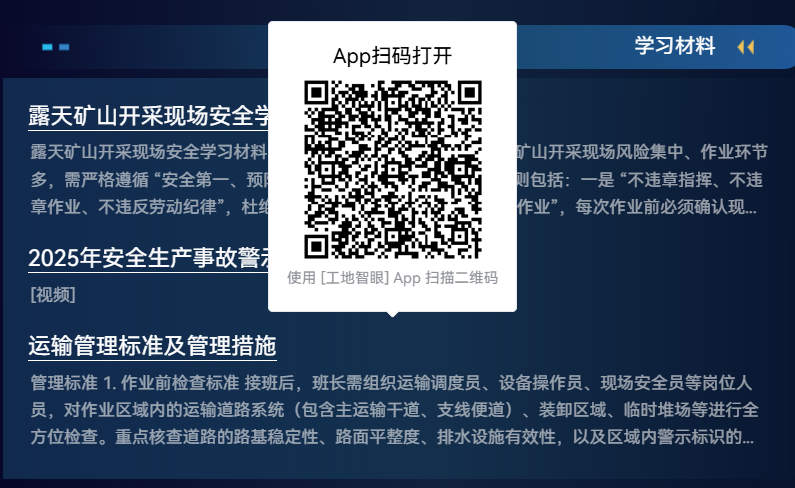
也可以点击直接进行预览。
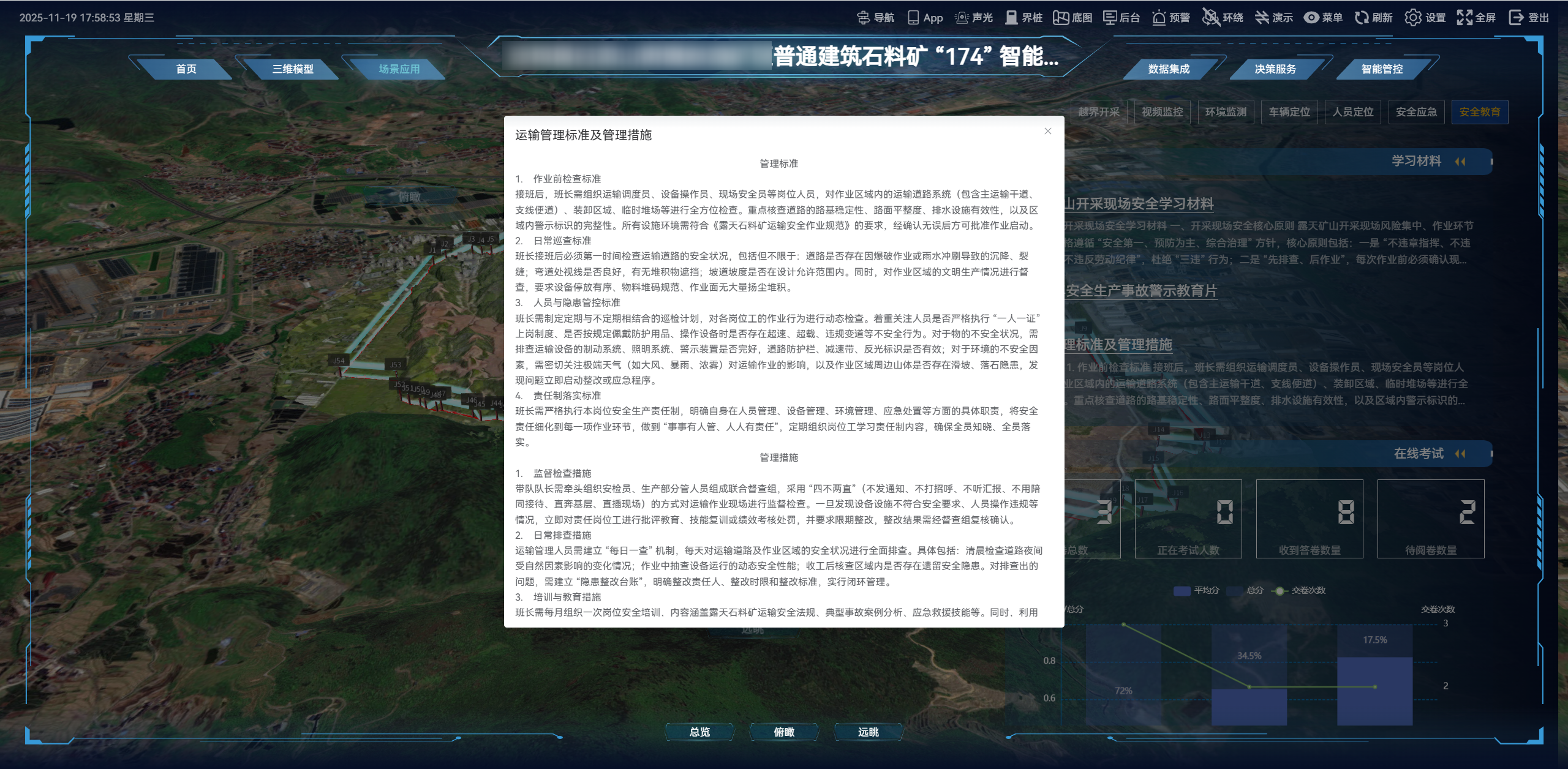
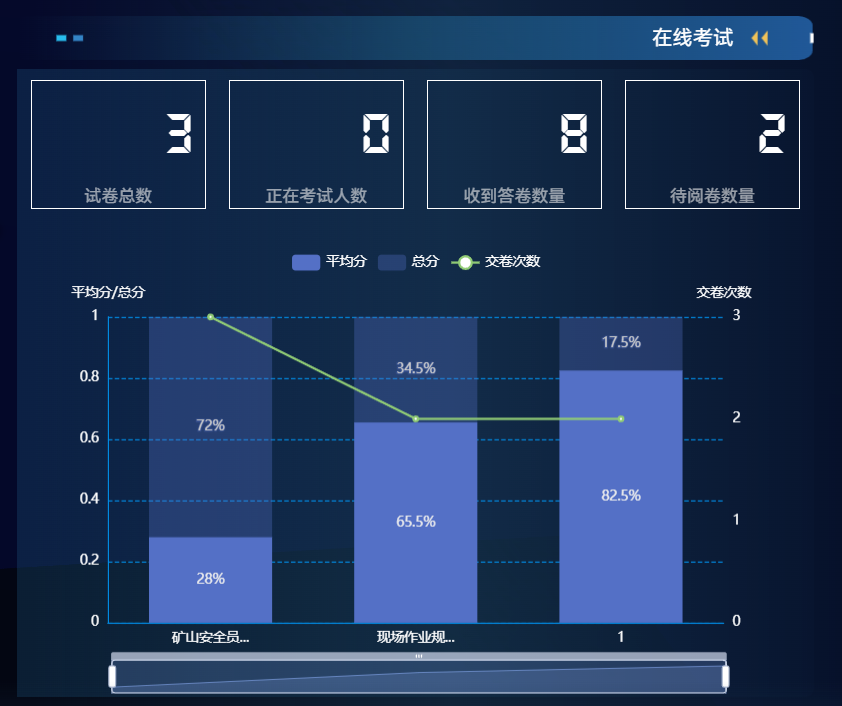
下方展示在线考试实时统计数据,比如试卷总数、正在考试人数、收到答卷数量、待阅卷数量。
最下方柱状图是每次考试的平均分、总分、交卷次数和交卷次数柱状统计图,鼠标移动到对应的位置会显示对应考试的具体信息。
在大屏页面上方选择【数据集成】按钮,将显示数据集成页面。环境数据方面,借助矿区部署的环境监测设备,PM 2.5、PM 10、湿度、温度、噪声、风速、风向、风力等环境八项数据信息实时反馈,整体展示24小时内的数据折线图,同时也可以将鼠标移至图上,会显示当前点位的时间和数据。
下方是人员、车辆和监控数据,还有各设备列表,融合定位与管理系统数据,环形图表与列表结合,清晰展现人员出勤、车辆运行等状态,便于合理调配资源。
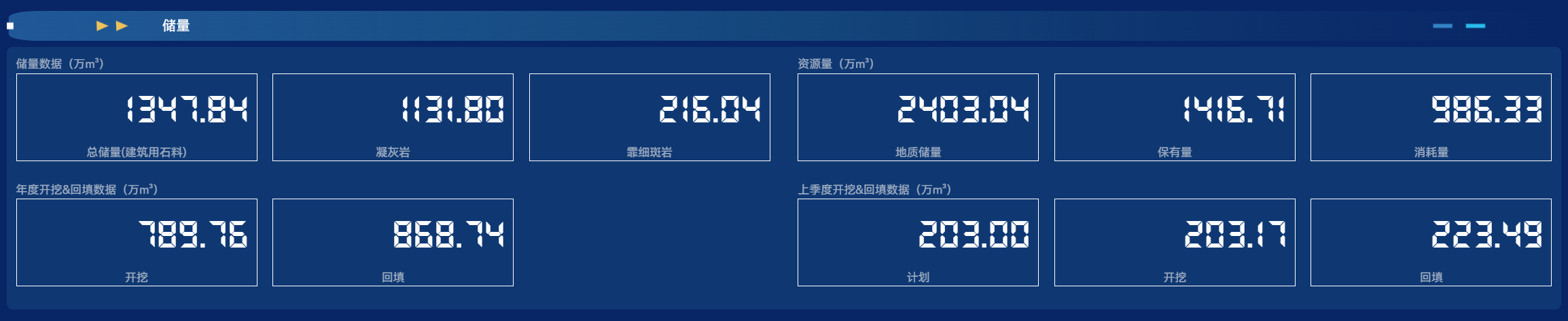
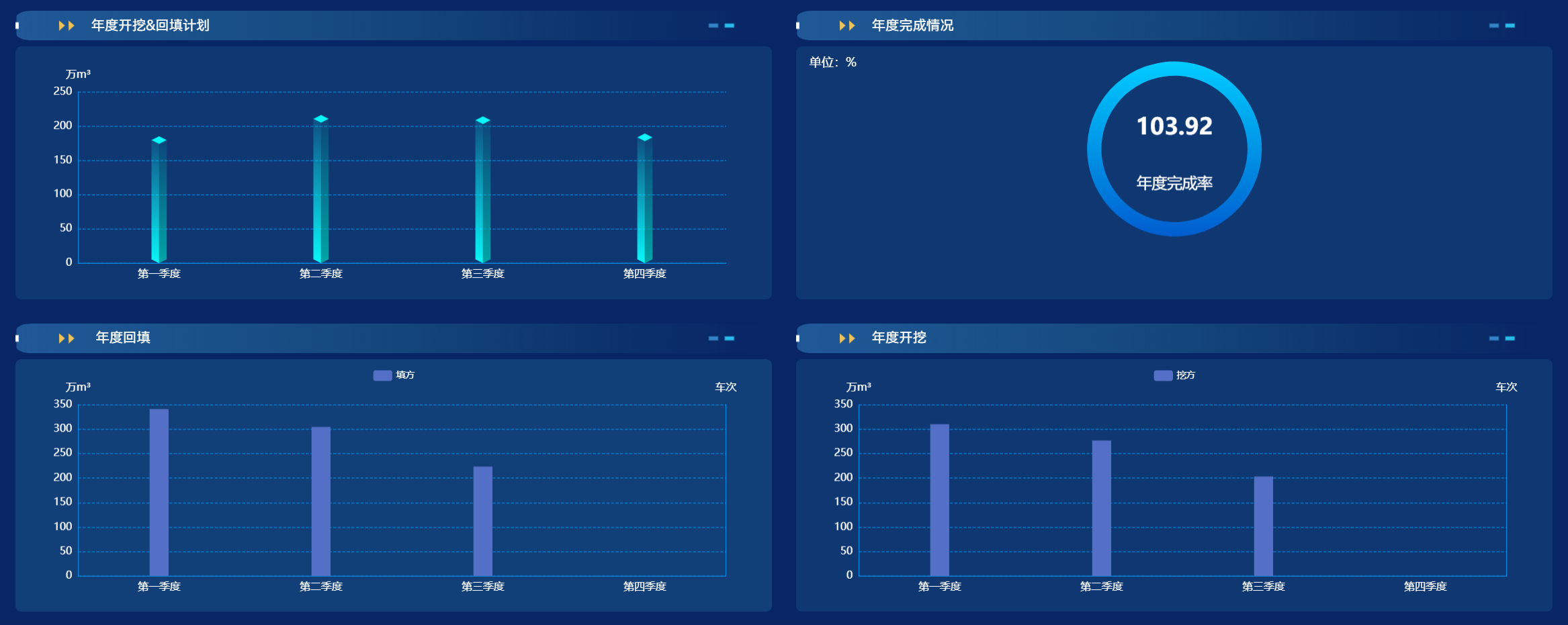
继续往下是各项资源储量和年度挖填数据汇总信息,每月更新形成柱状图,让管理层对生产进度、市场销售状况一目了然,从而科学制定生产与营销策略,保障矿山高效运转。
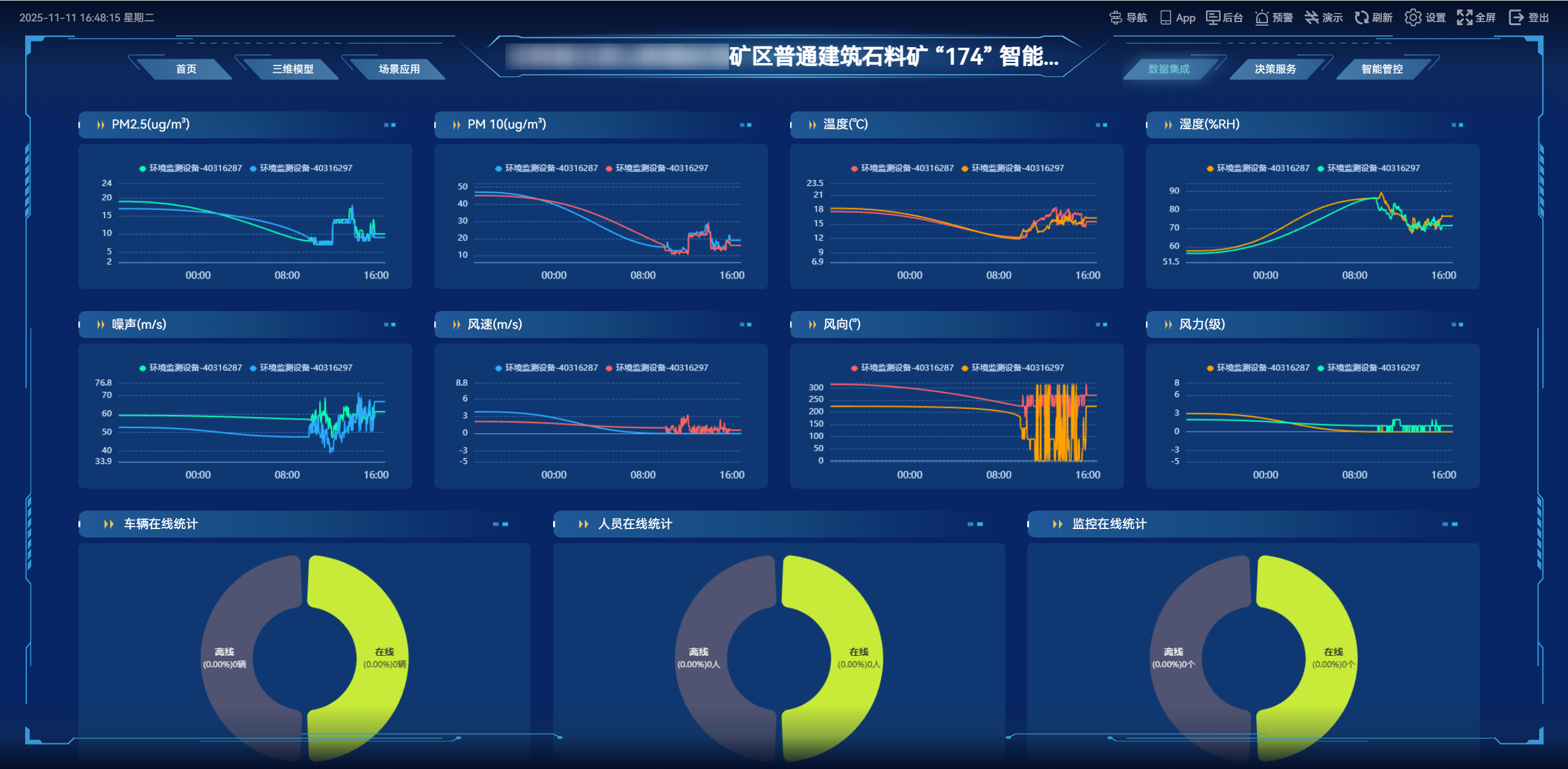
24小时数据变化折线图,鼠标放置在折线上可以显示具体时间的监测数值:
监控设备开启情况环状图,可点击跳转:
人员在线统计情况环状图:
车辆在线统计情况环状图:
下方滚动播放监控设备 ID、名称、在线状态表格:
车辆列表,可点击跳转至对应设备,或者查看轨迹:
人员列表,可点击跳转至对应设备,或者查看轨迹:
环境列表,可点击跳转至对应设备:
声光设备列表:
资源量和挖填情况数据汇总:
开采回填的季度情况柱状图:
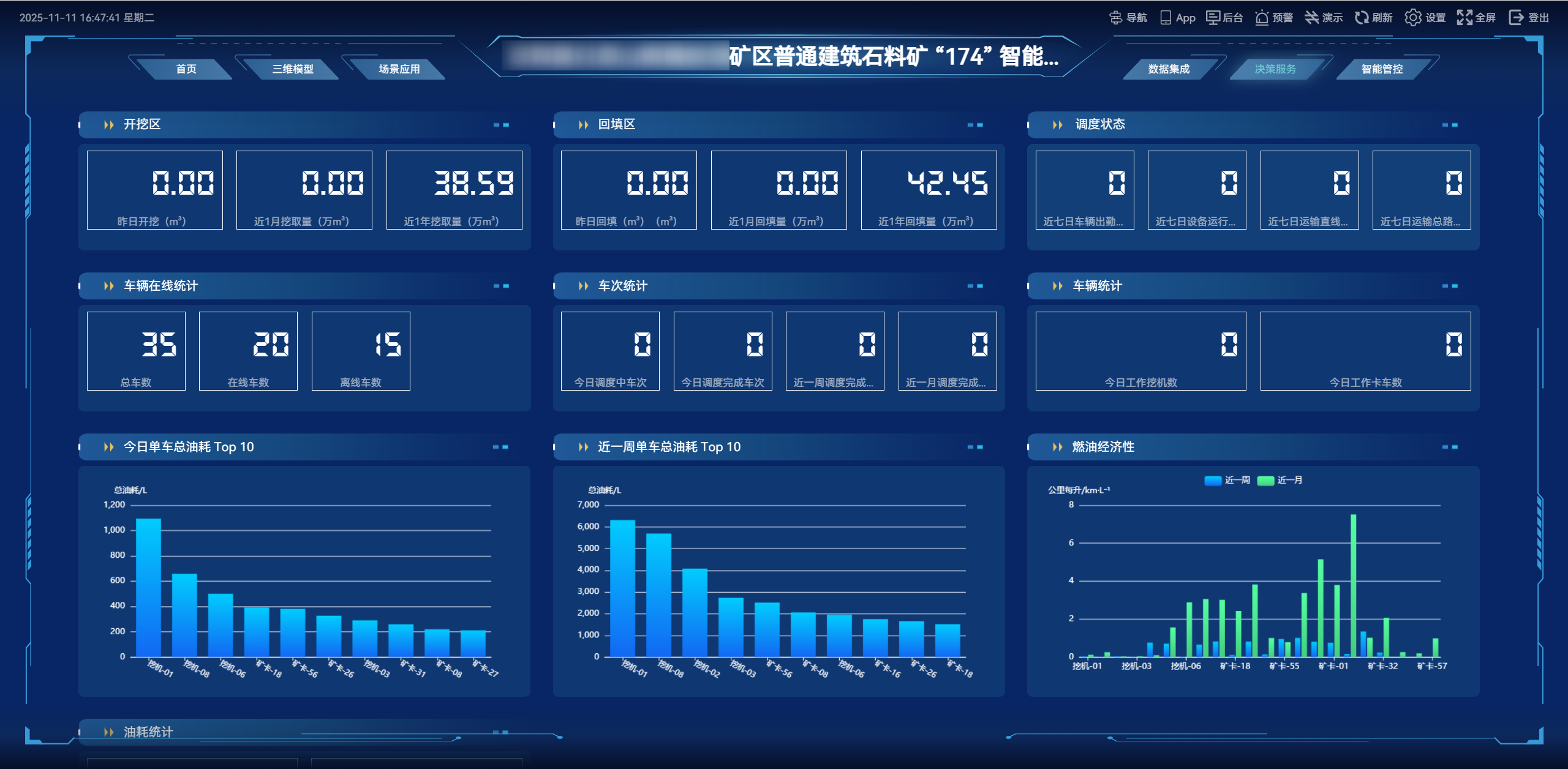
点击【决策服务】,页面展示的是有关车辆的一些数据、车辆油耗的图表、矿山储量、开采量环状图、车辆调度情况、视频监控列表。
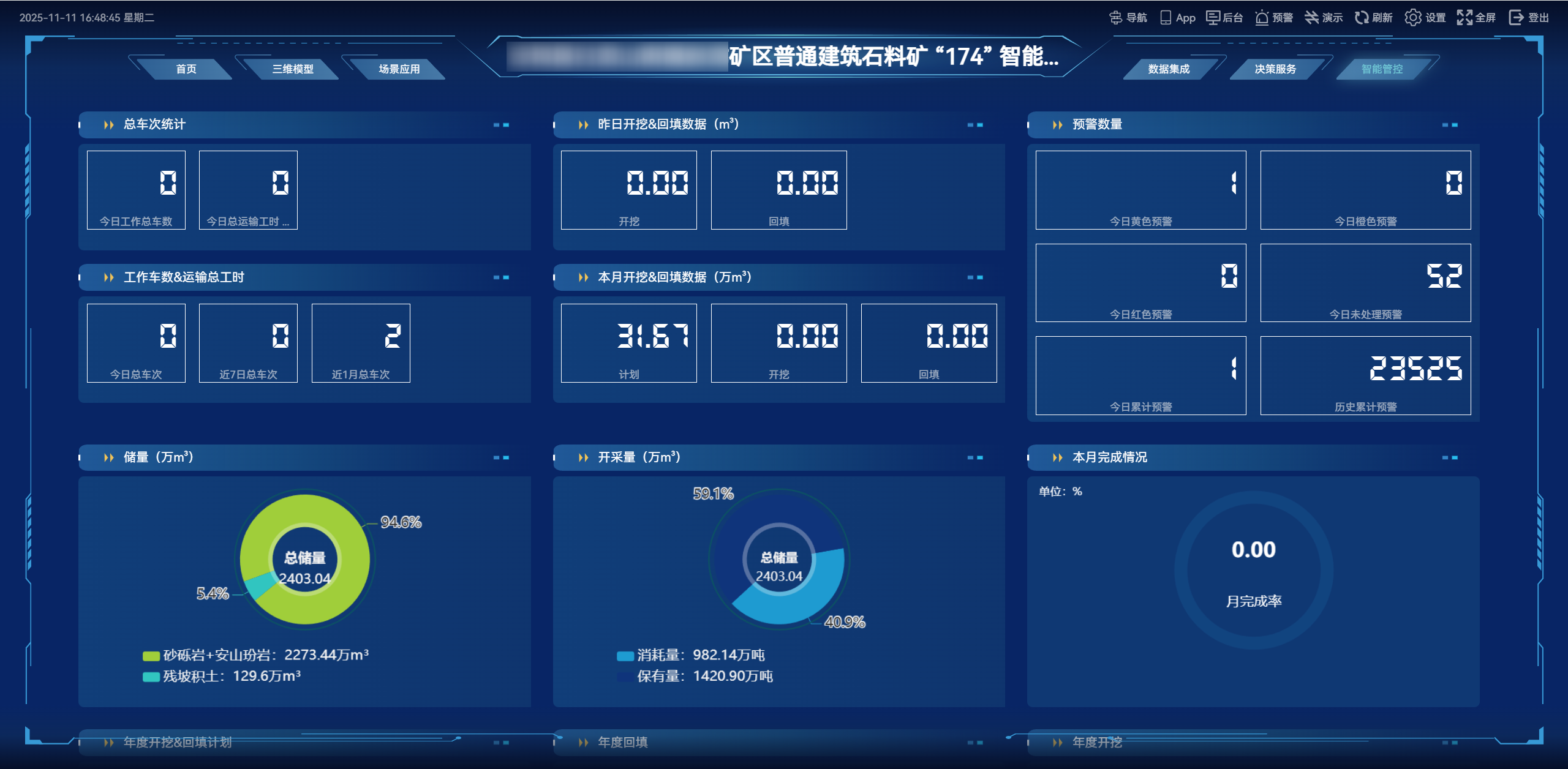
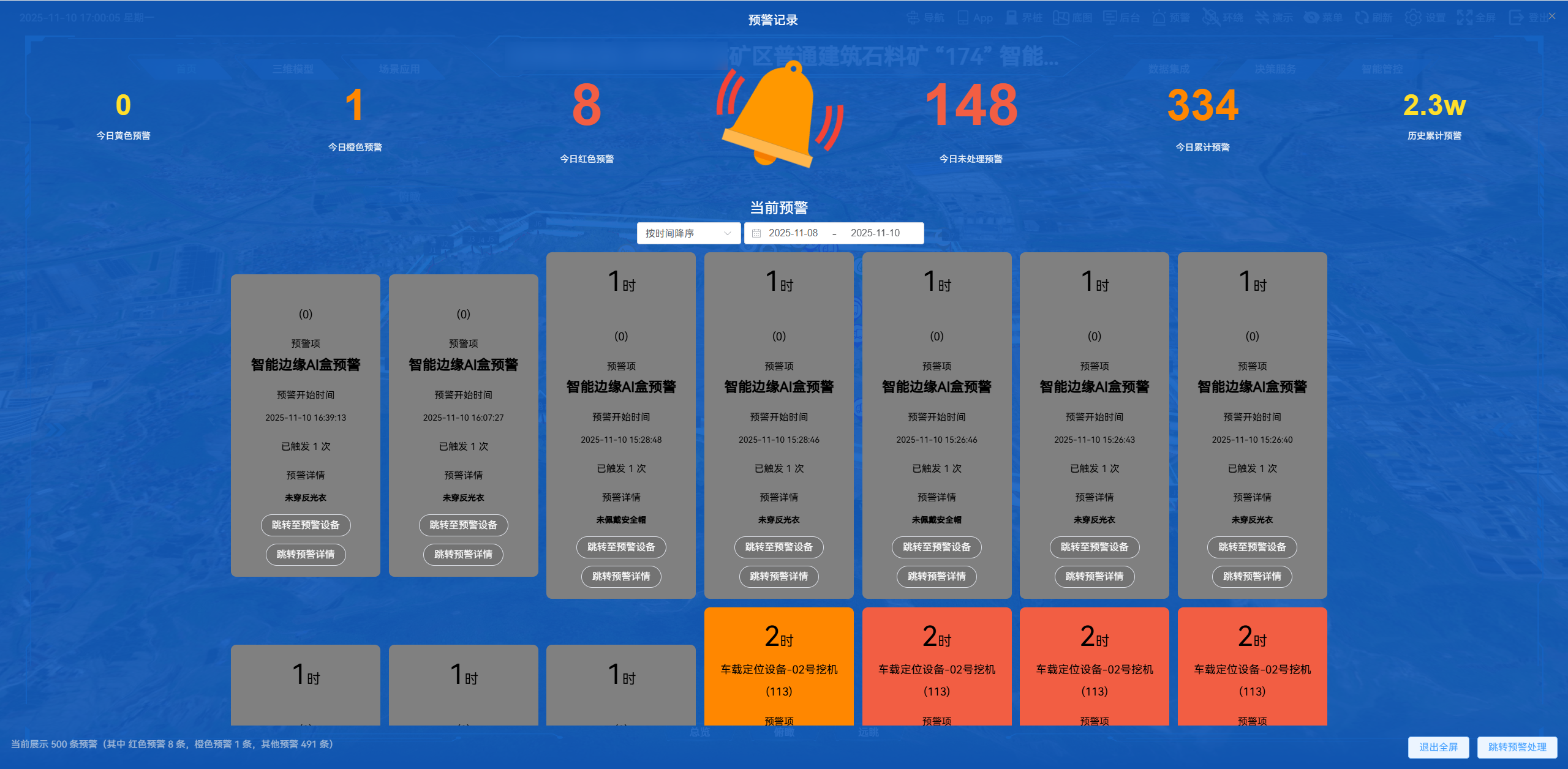
点击【智能管控】,此页面展示的是有关车辆的一些数据和矿山储量(分为不同岩层)、开采量环状图,还有挖填数据(当日、月度、年度),右侧上方和最下方是预警数据(今日预警相关数据和累计预警总数情况)和预警详情(只显示五十条)。
智慧大屏具右上角工具栏,集成了导航、App、声光、界桩、底图、后台、预警、环绕、演示、菜单、刷新、设置、全屏、登出等功能,为矿区智能管控提供了便捷的操作入口与功能支撑。

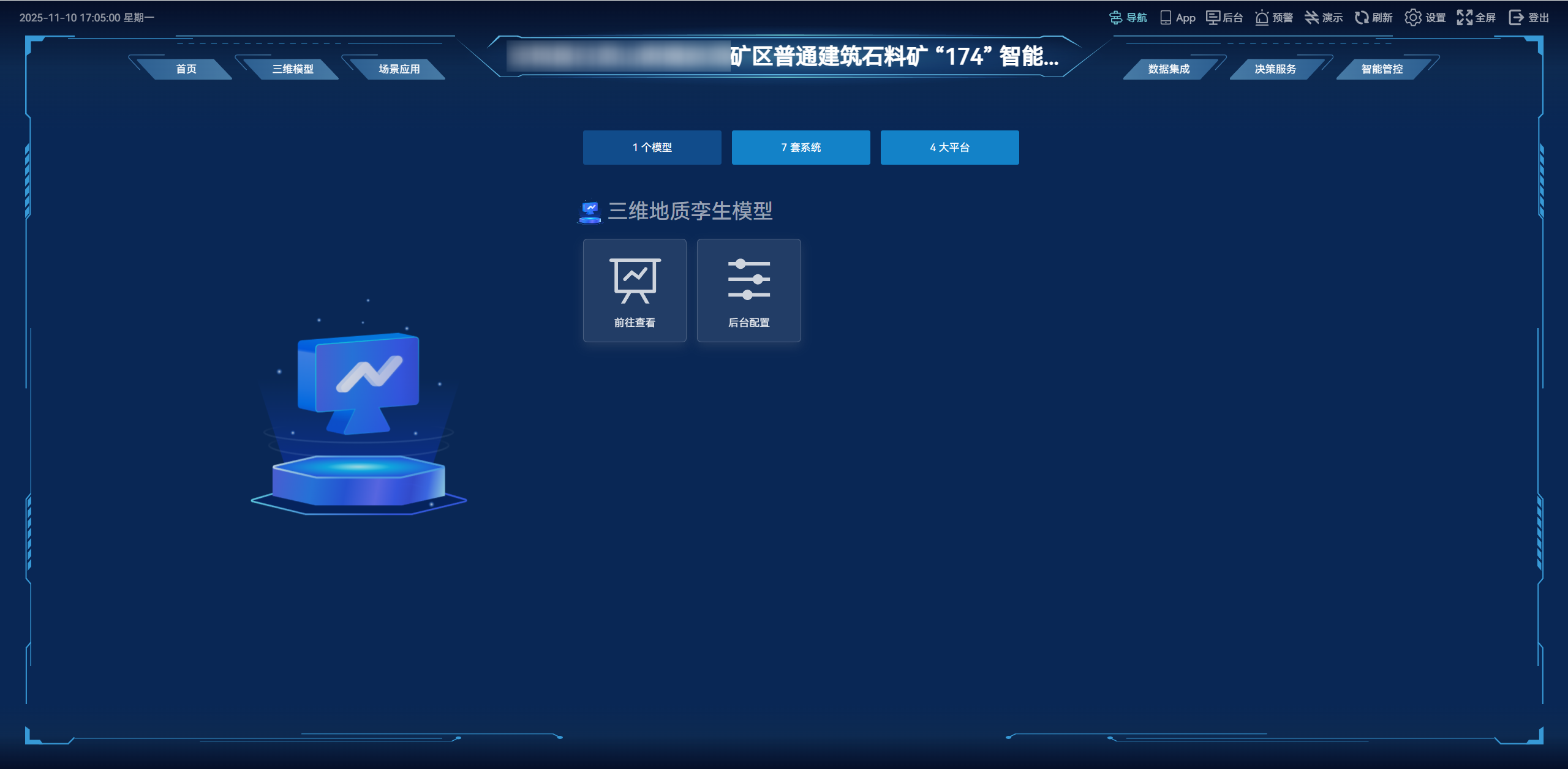
点击智慧大屏右上角第一个按键‘导航’,即会跳出导航页面,分为三个模块(一个模型、七套系统、四大平台),点击不同的板块内的不同图标可以直接跳转到对应的地方,例如点击电脑样式图标可以直接跳转到大屏对应的板块。
提供与该系统配套的移动端应用入口,可以直接扫码下载,方便用户在移动设备上查看矿区信息。

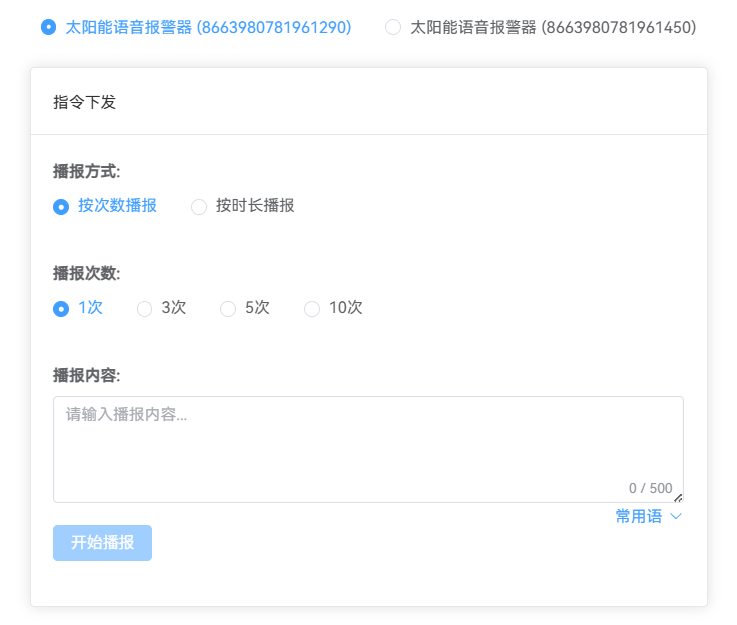
点击可以便捷进入声光报警控制界面,可以选择报警设备、播报方式(次数/时长)、播报次数/时长,然后输入需要播报的内容(待转化为语音的文本内容),之后点击开始播报就会在对应的设备上进行显眼的灯光闪烁和输入语音的声音广播。
便捷常用语点击可以直接输入。
点击可以显示界桩情况,用于查看和管理矿区的界桩信息,明确矿区边界范围。
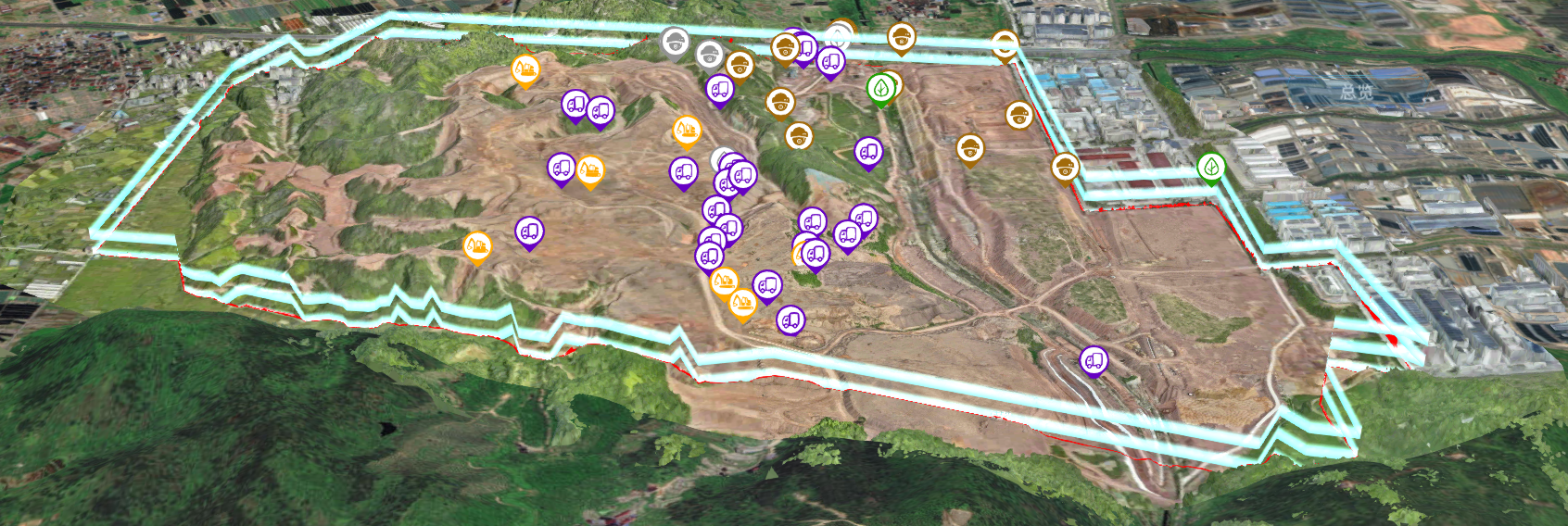
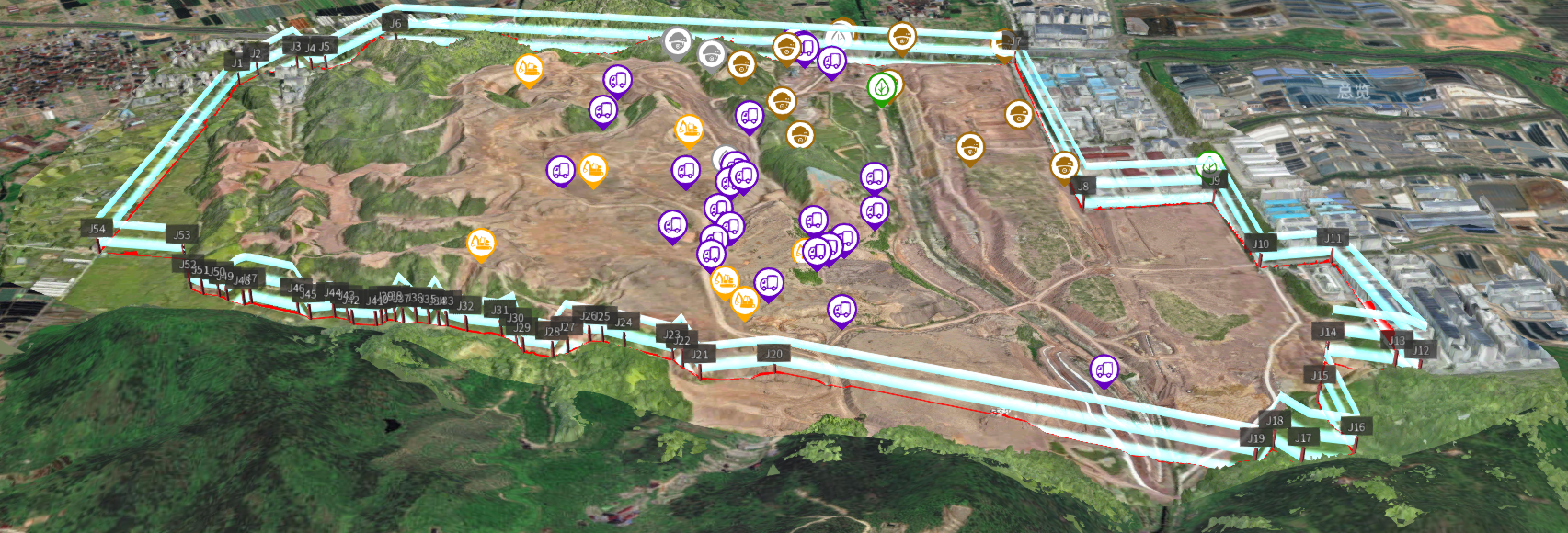
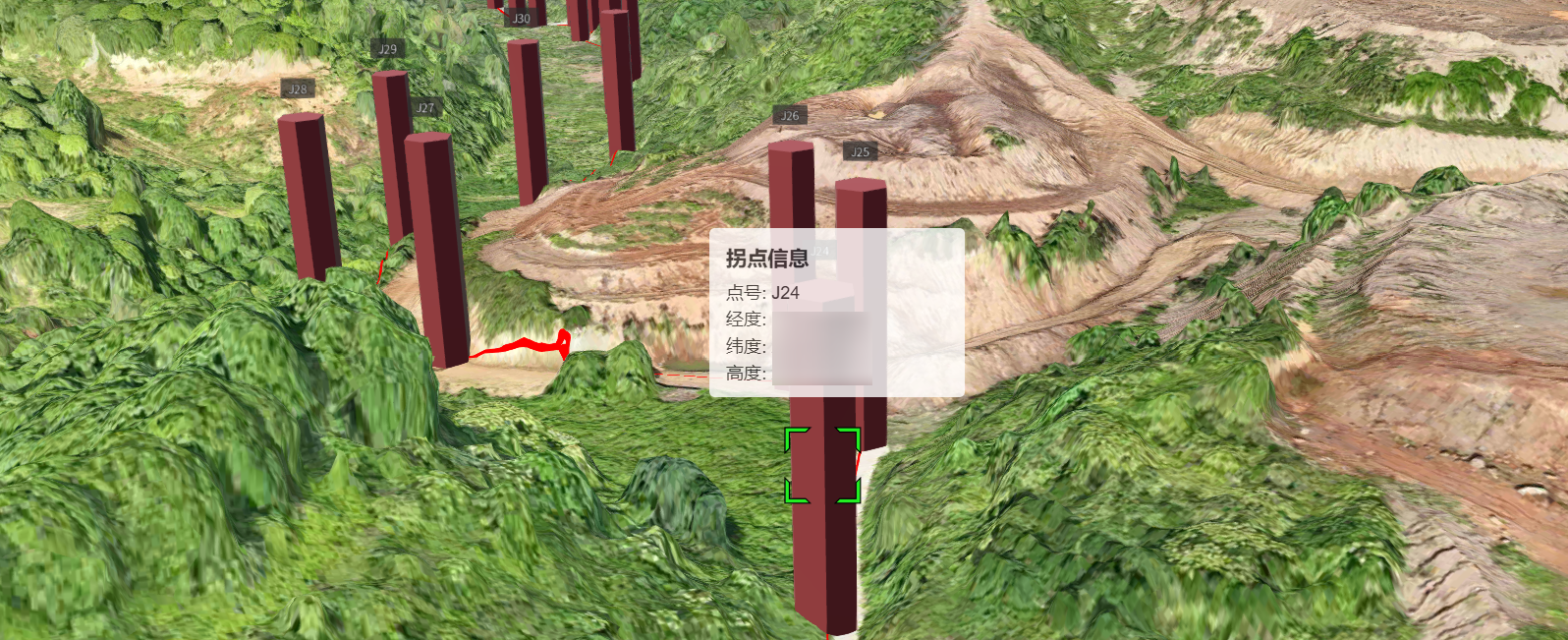
按住鼠标滚轮进行拖动,可以自由浏览模型,光标移动到单个界桩上可以看到界桩的点号和位置详细信息。
可选择显示矿区的基础地图图层,为三维模型提供地理参考。
用于快速进入系统专属后台管理界面。
用于查看矿山日常运营中的各类预警数据和信息。可以直接点击跳转到预警设备、预警详情、预警处理。
点击进入环绕展示矿山模型,可实现对矿山三维模型的 360 度环绕视角查看,方便从不同角度细致观察矿区情况。
用于快速启动大屏预设演示模式,便于向他人直观展示矿区智慧大屏的功能。
点击后可展开左右两侧完整功能菜单列表。
用于一键刷新当前界面的所有数据,确保显示的信息始终为最新状态。
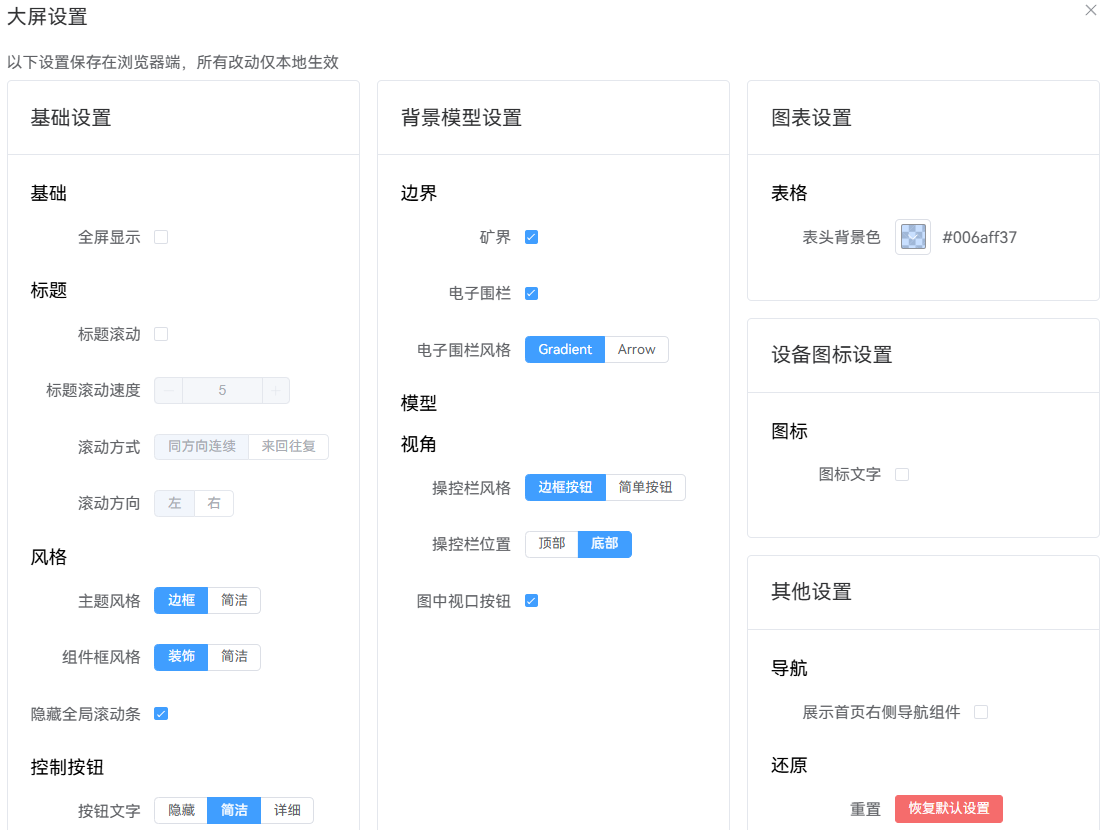
可对系统的各项核心参数、界面布局样式等进行个性化设置。
点击后可将界面无缝切换为全屏显示模式,获得更广阔清晰的视觉体验。
用于安全退出当前用户的登录状态,保护账号信息不被泄露。