搜索 K
主题
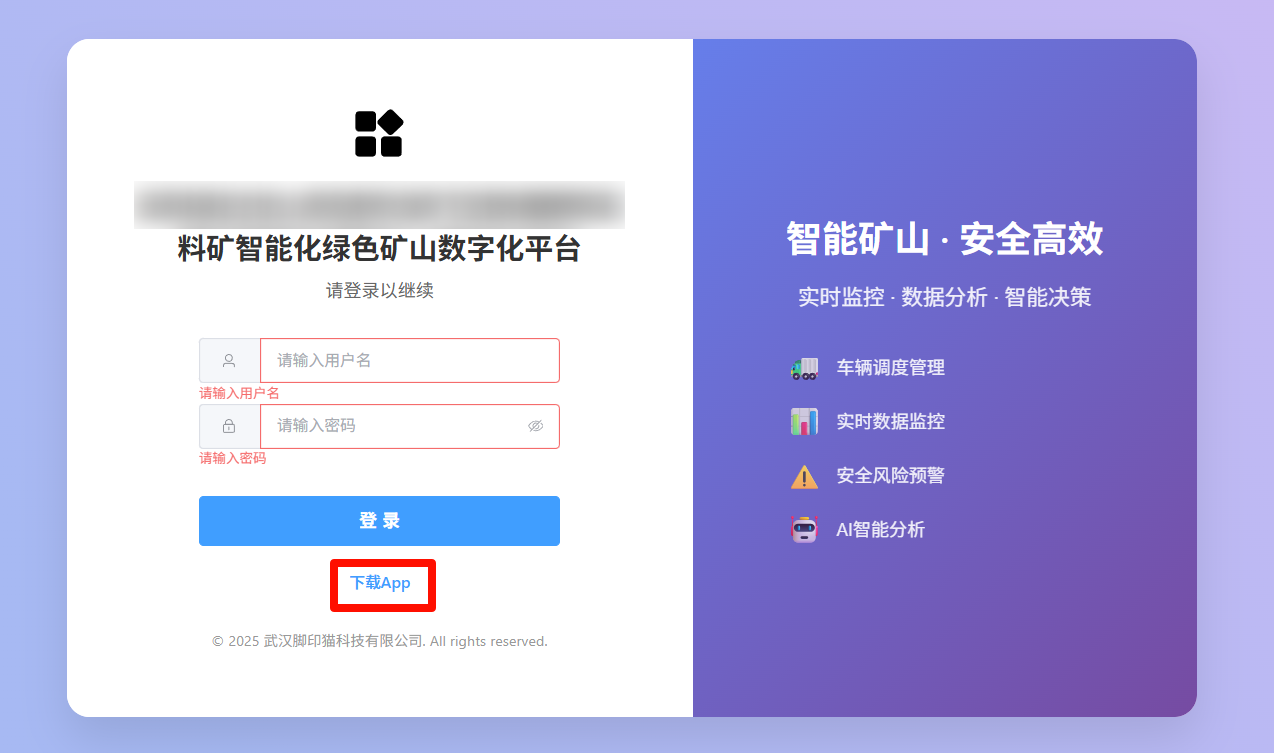
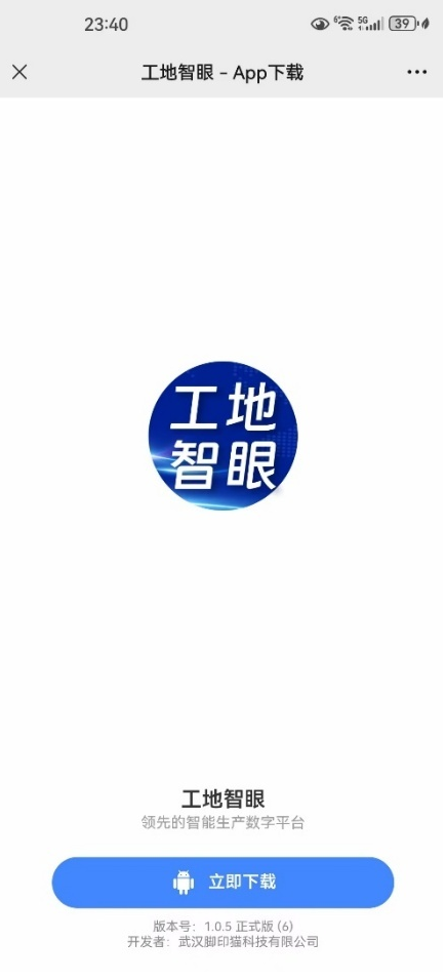
在系统登录界面,点击【下载 App 】
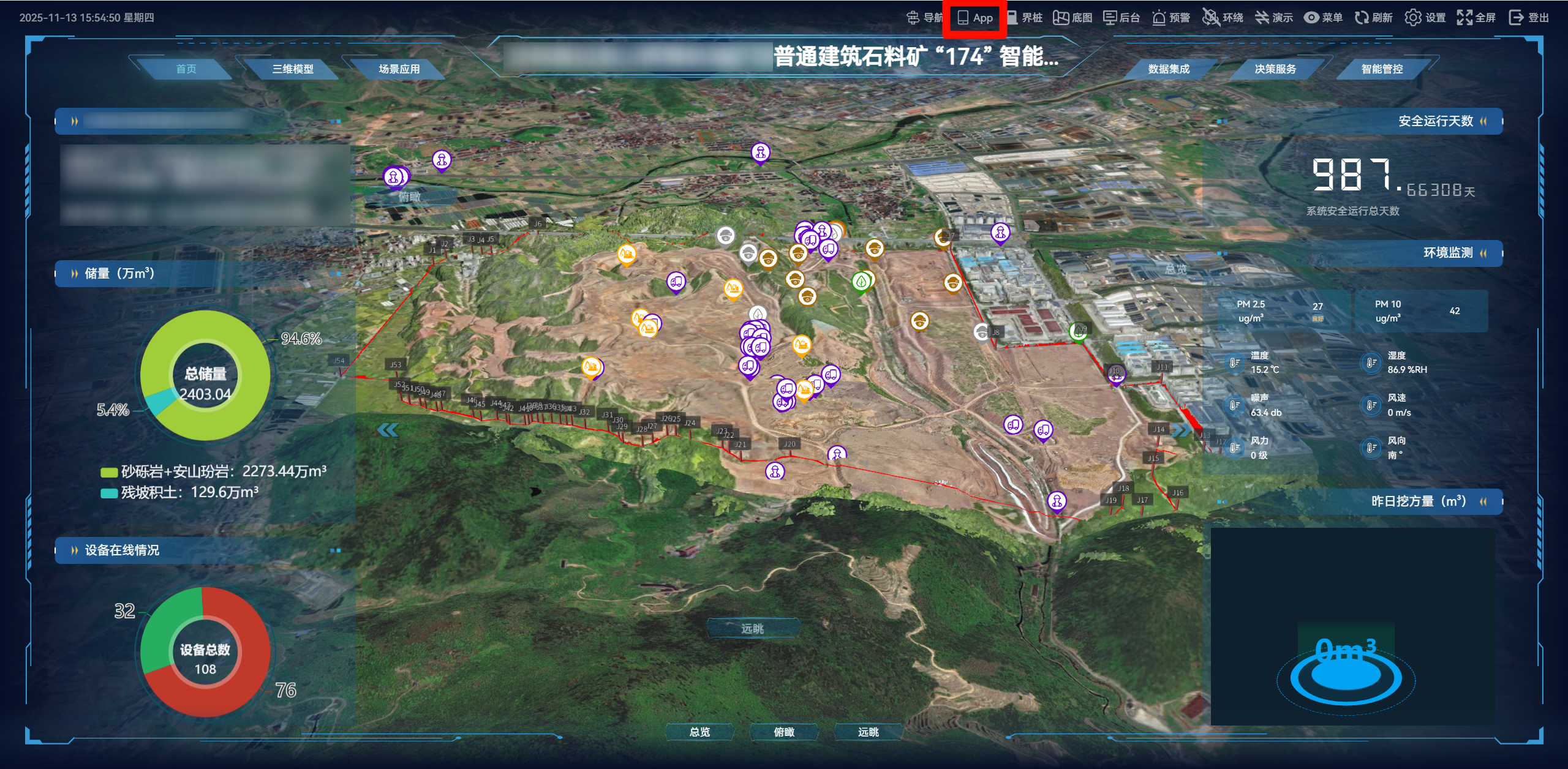
或者在智慧大屏页面,点击上方工具栏中‘App'
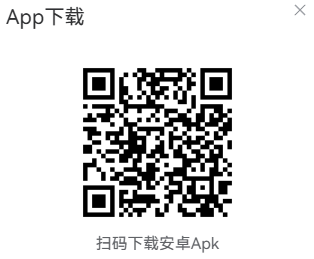
会弹出一个二维码窗口,在手机上用浏览器扫描此二维码,进行 App 安装。
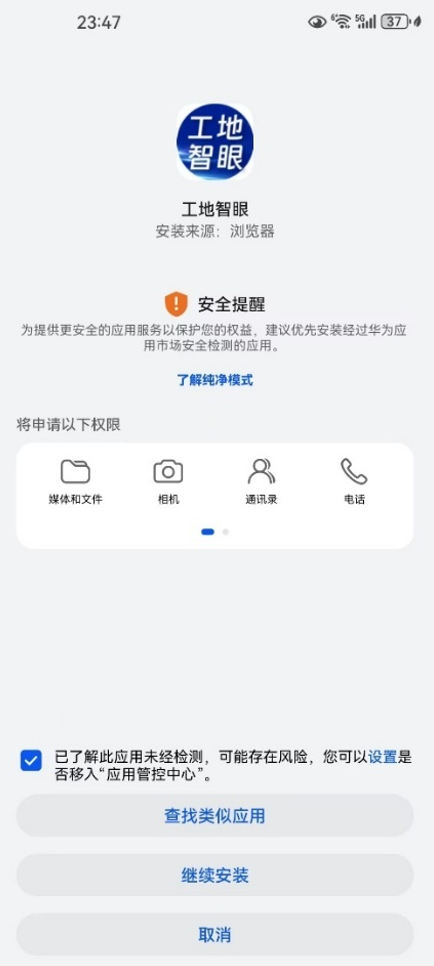
App 下载页面,选择已了解此应用未经检测,……,再点击继续安装。
用户登录:
修改密码:
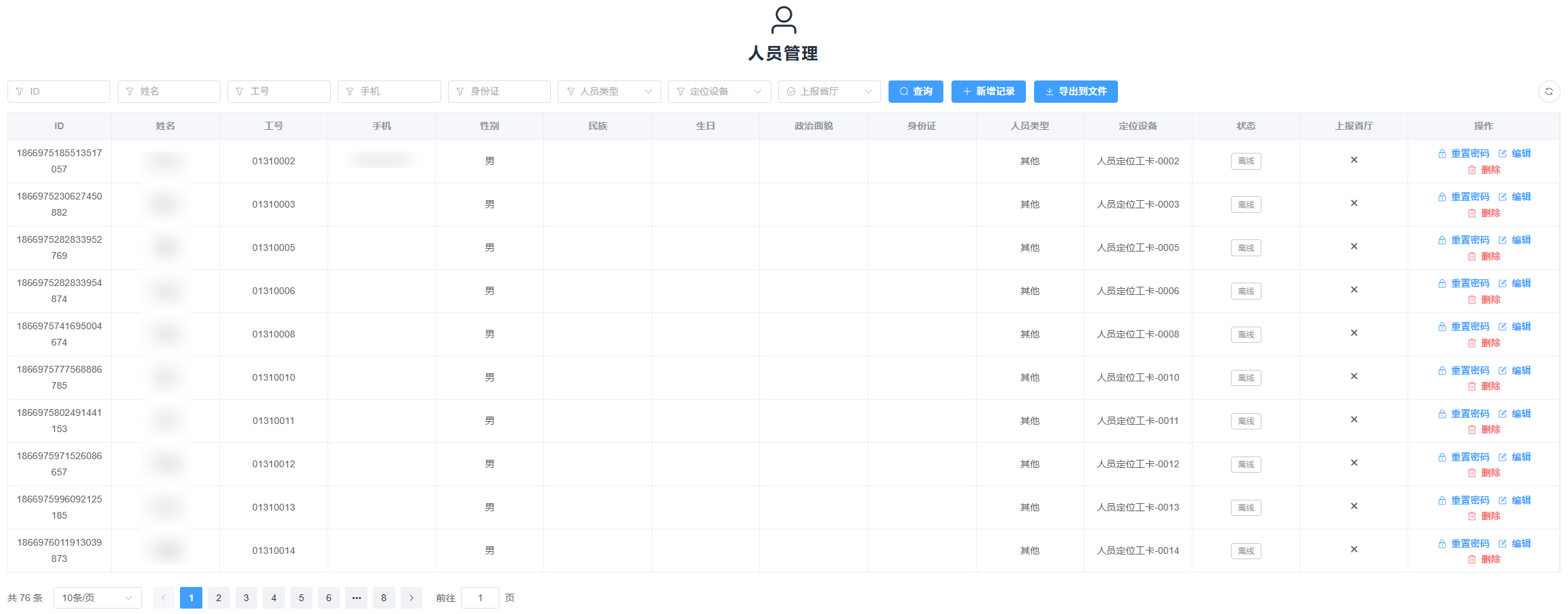
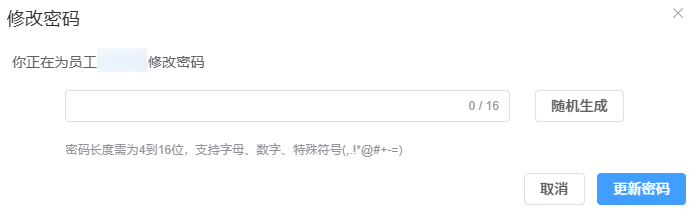
管理员后台登录,在【人员管理】页面,点击对应人员的‘重置密码’,在弹出的页面中输入 App 登录密码。App 用户即可以用自己的电话号码和这个密码进行登录。
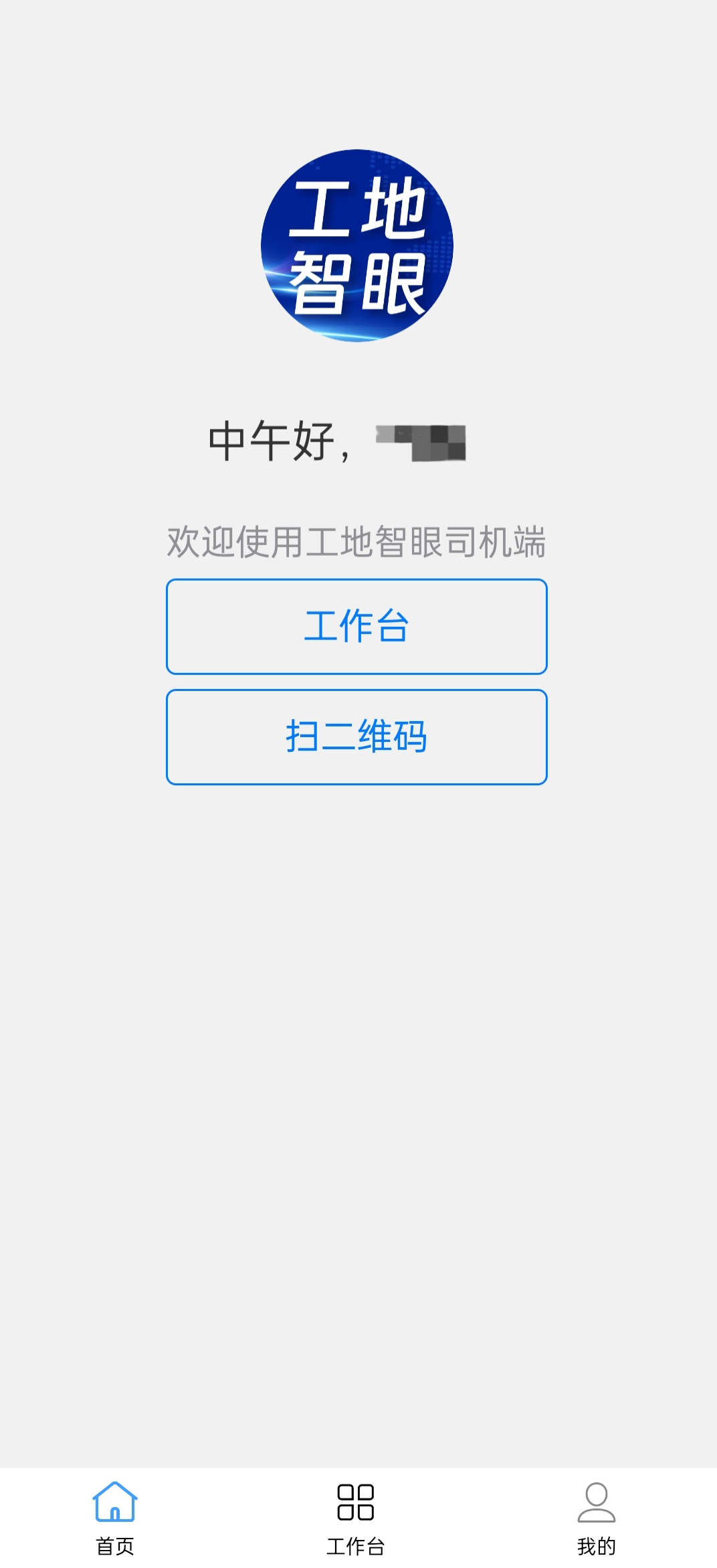
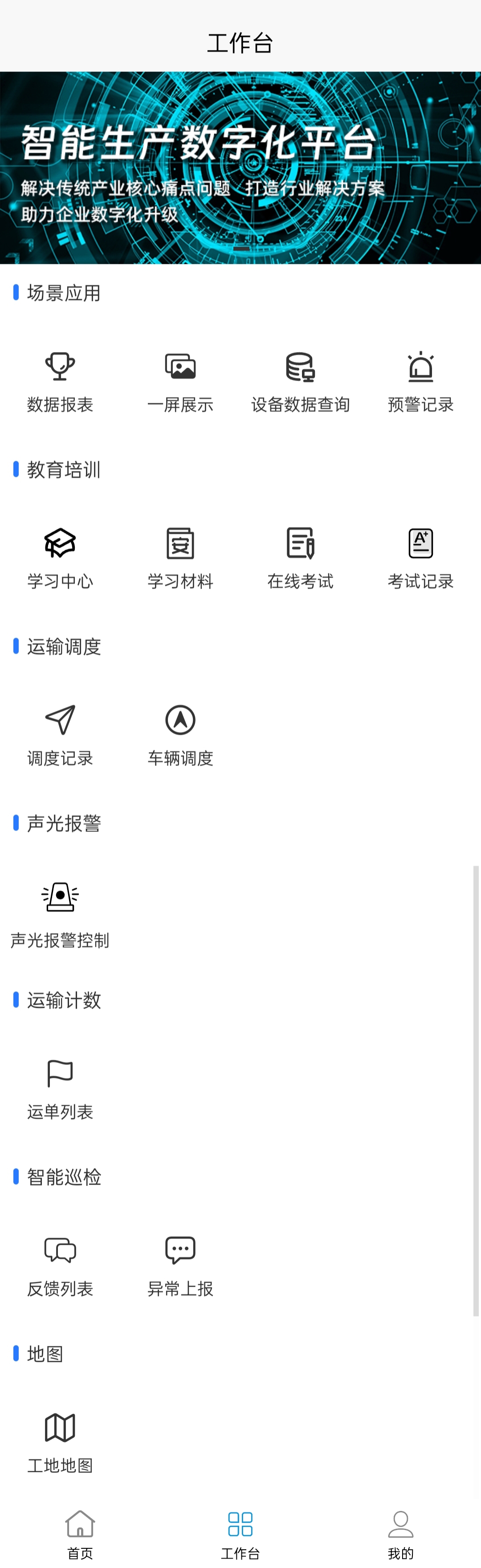
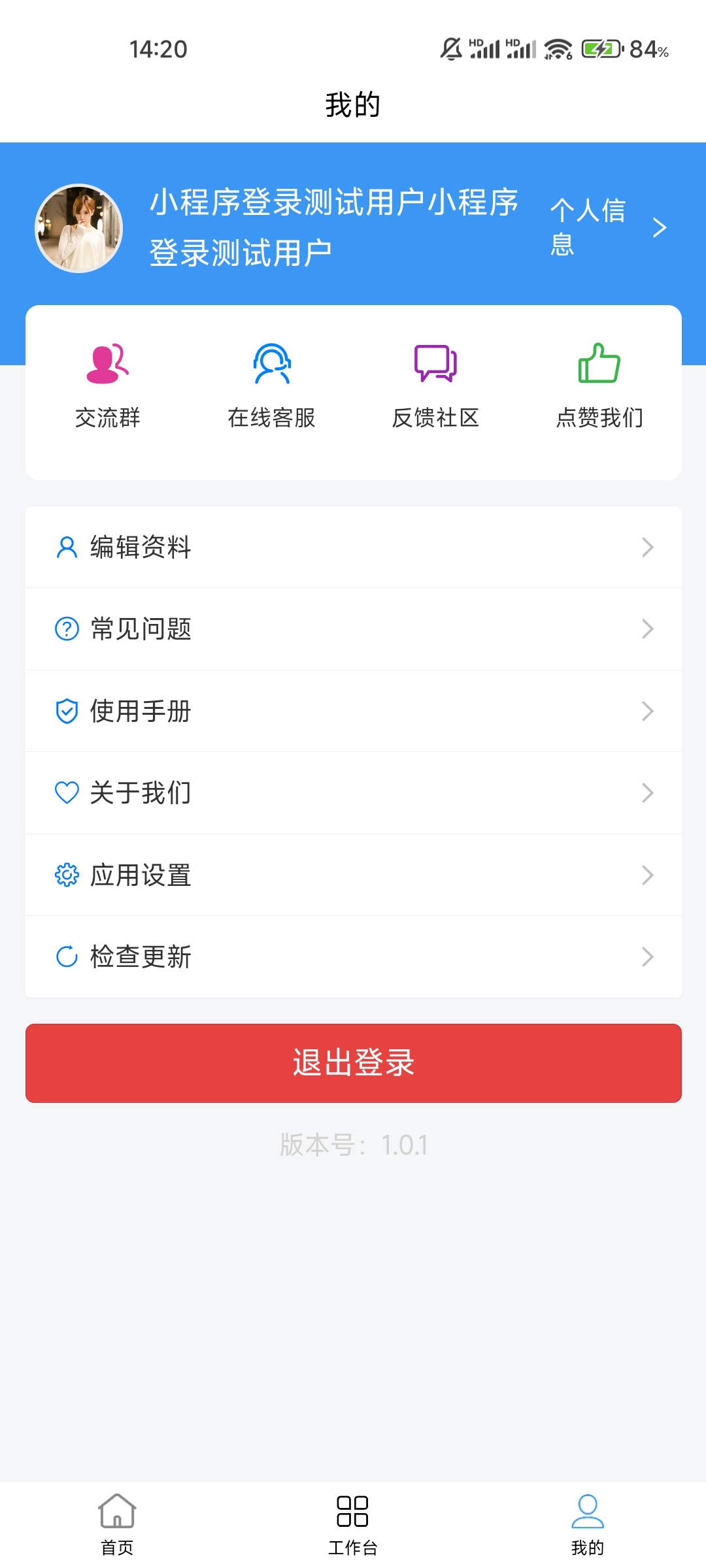
智慧大屏上的场景应用部分内容同步到手机 App 上,方便随时随地查看,不受设备和时间限制。
‘数据报表’界面对所有场景应用页面的功能进行总览,方便跳转。
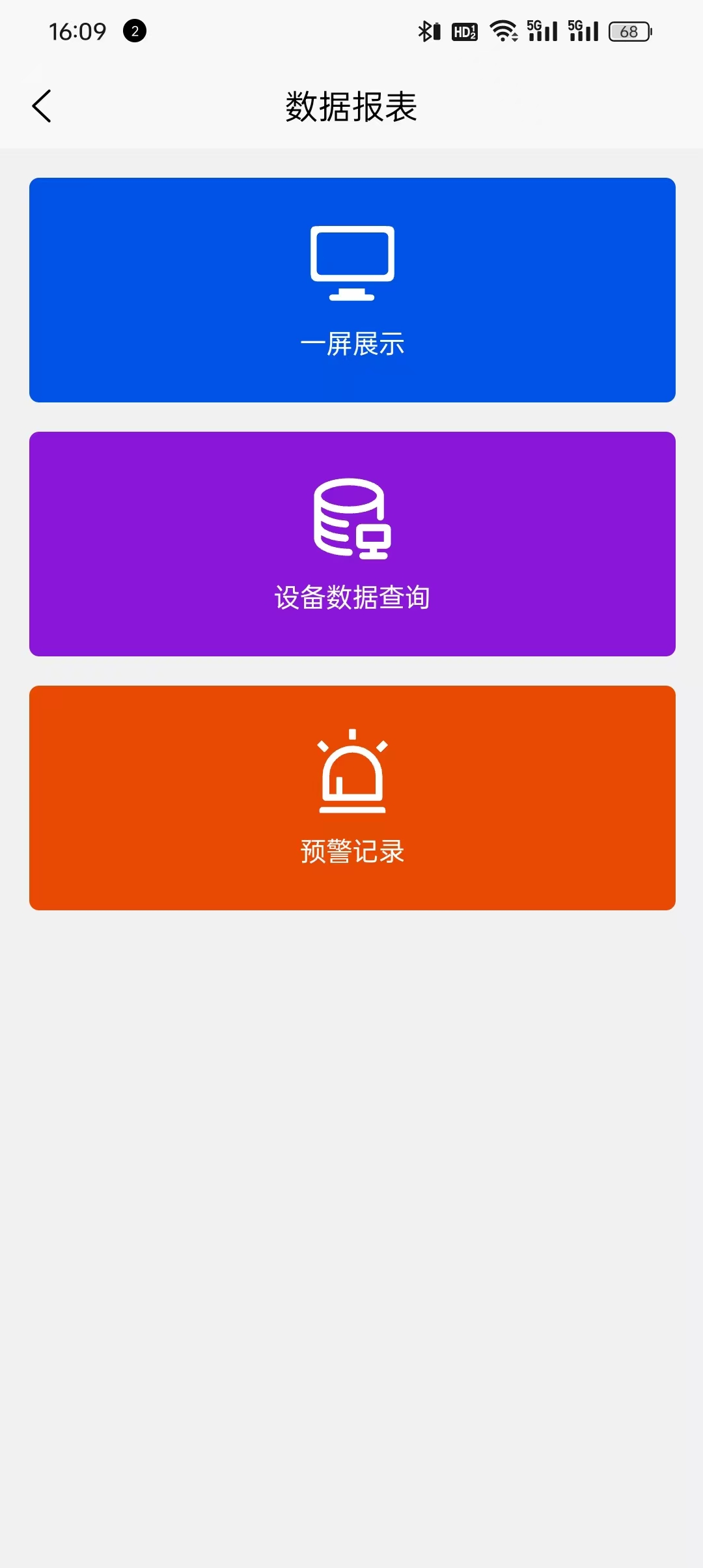
可以直接从主页进入,也可以从【数据报表】部分跳转。【一屏显示】部分有环境监测实时数据、年度开挖计划、回填计划、车辆在线状态、人员在线状态、视频监控在线状态、预警监控数据。

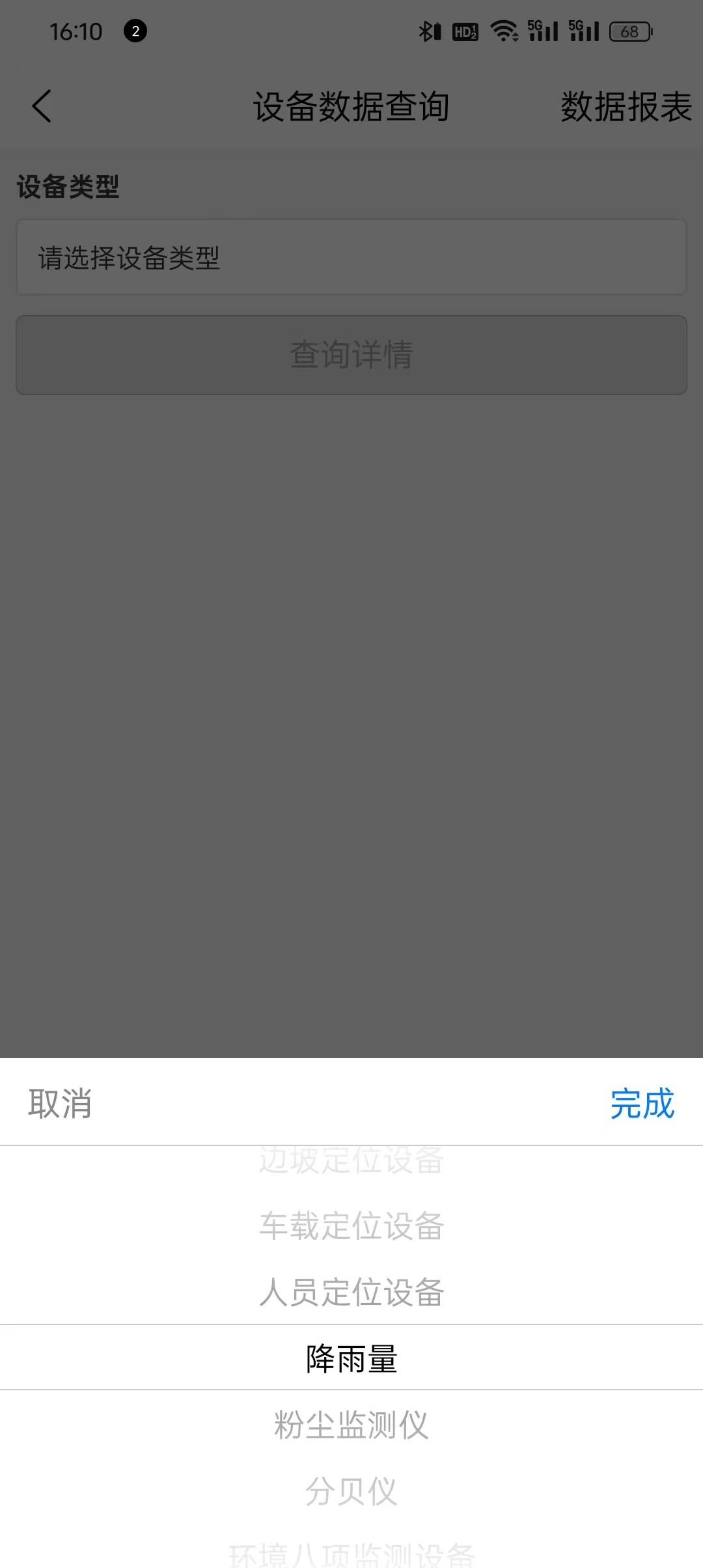
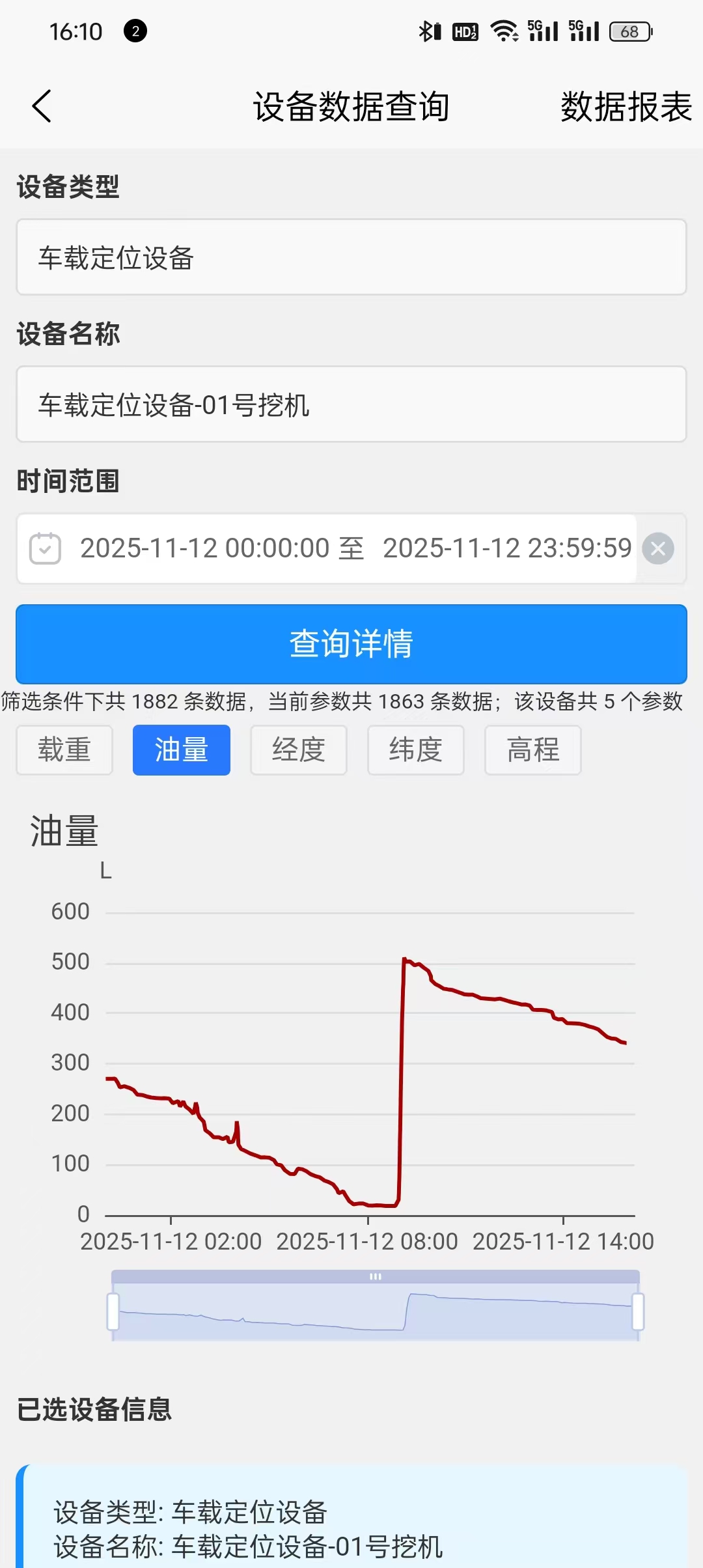
可以选择直接从主页进入、一屏显示的右上角进入、数据报表页面进入,一共三种跳转进入方式。 点击选择设备类型(边坡定位设备、车载定位设备、人员定位设备、降雨量、粉尘监测仪、分贝仪、环境八项监测设备、爆破振动设备、地下水位、其他设备、激光雷达、视频监控、疲劳驾驶摄像头、智能盒子、水量计、水位计等设备)。点击查询详情之后,下图表就会显示所查项的历史数据折线图,可以选择任意时间内的数据统计。
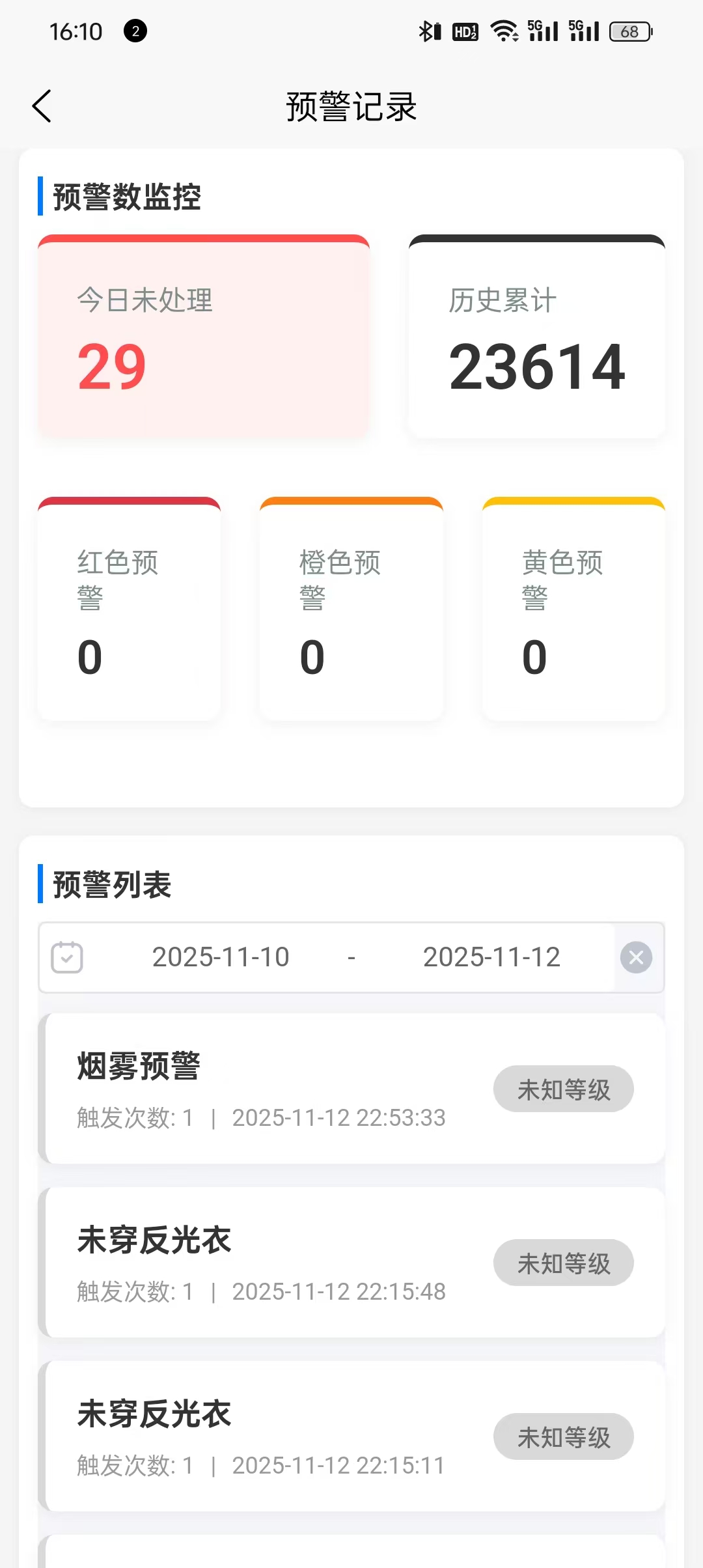
通过主页直接点击或者通过【数据报表】跳转。 显示预警数监控总览,包括当前告警、历史总计、红色预警、橙色预警、黄色预警的统计数据。 预警列表按时间顺序详细的展示当前预警的详细情况,可以直观的查看预警。
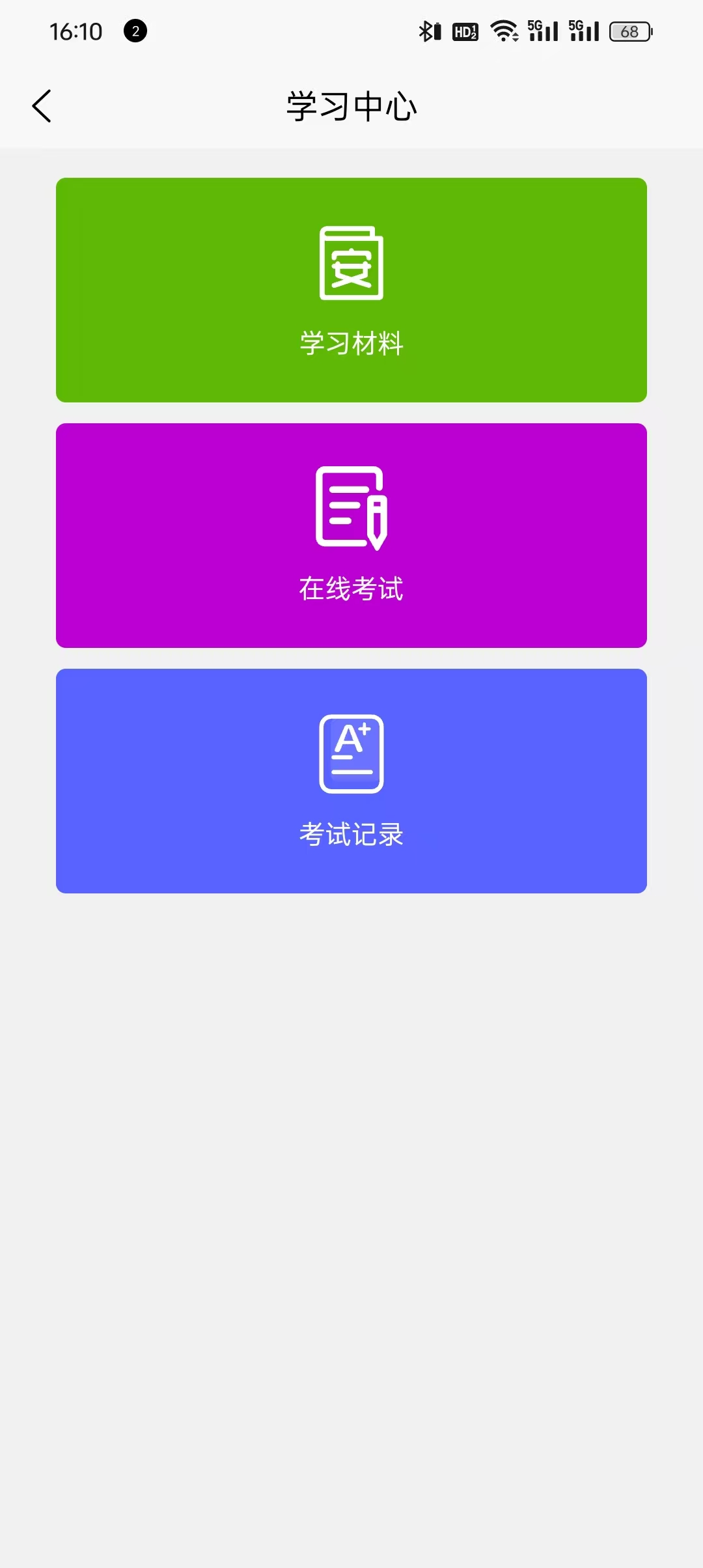
学习中心总体展示教育培训部分内容的总览,可以直接点击跳转至“学习材料”、“在线考试”、“考试记录”模块。
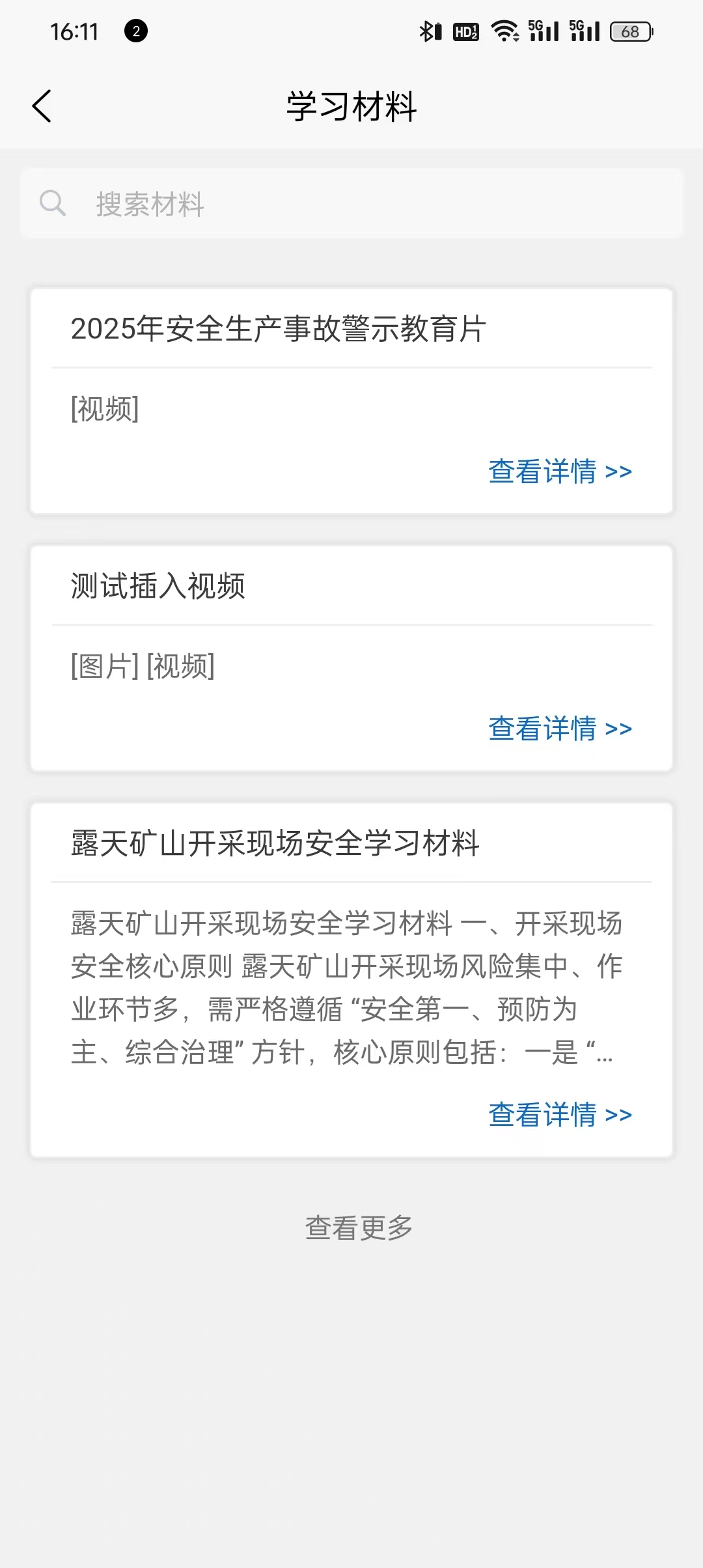
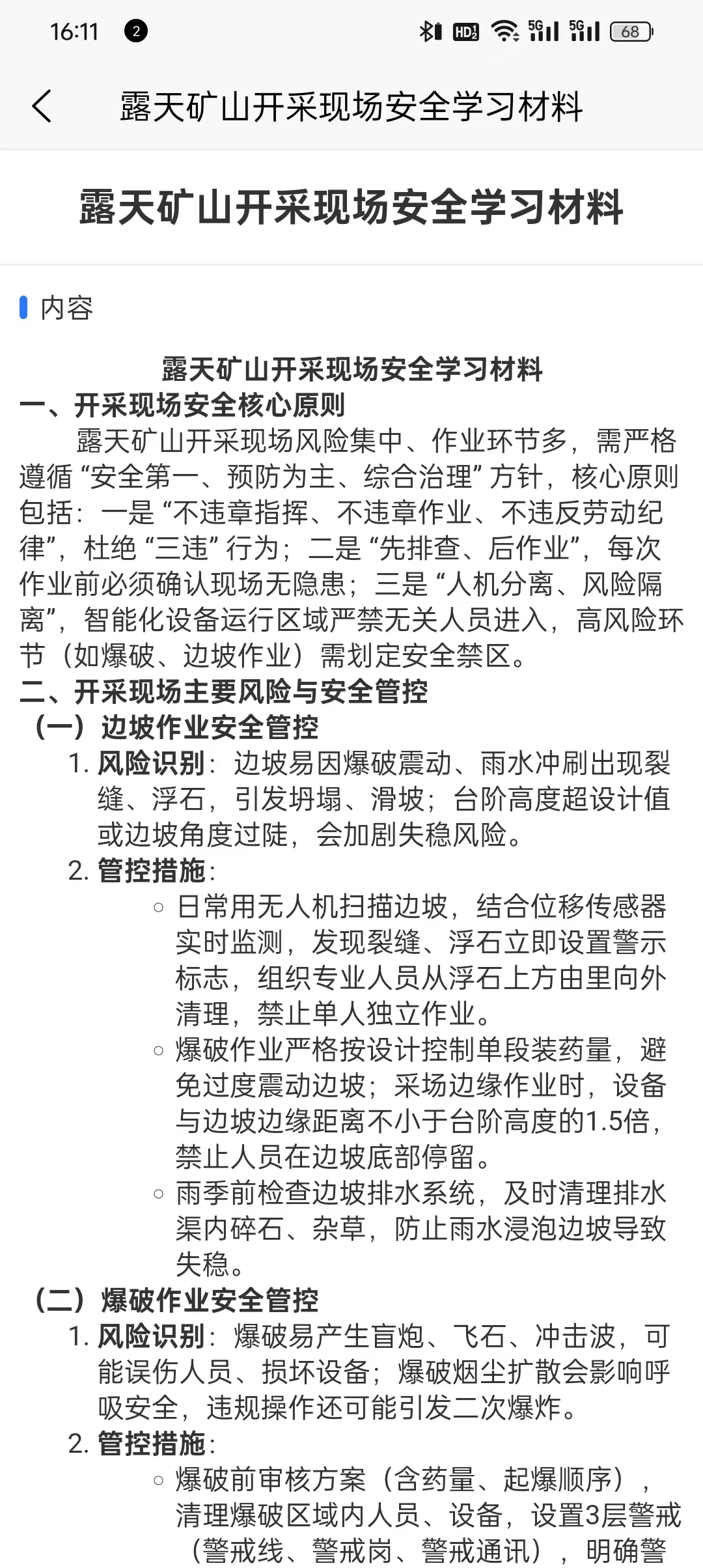
矿山人员可以通过首页直接进入或者通过学习中心跳转进入。可以直接搜索相应的学习材料,直接点击进入进行学习,涵盖图片、文档、视频等多种形式的学习材料都可以直接在此页面学习。
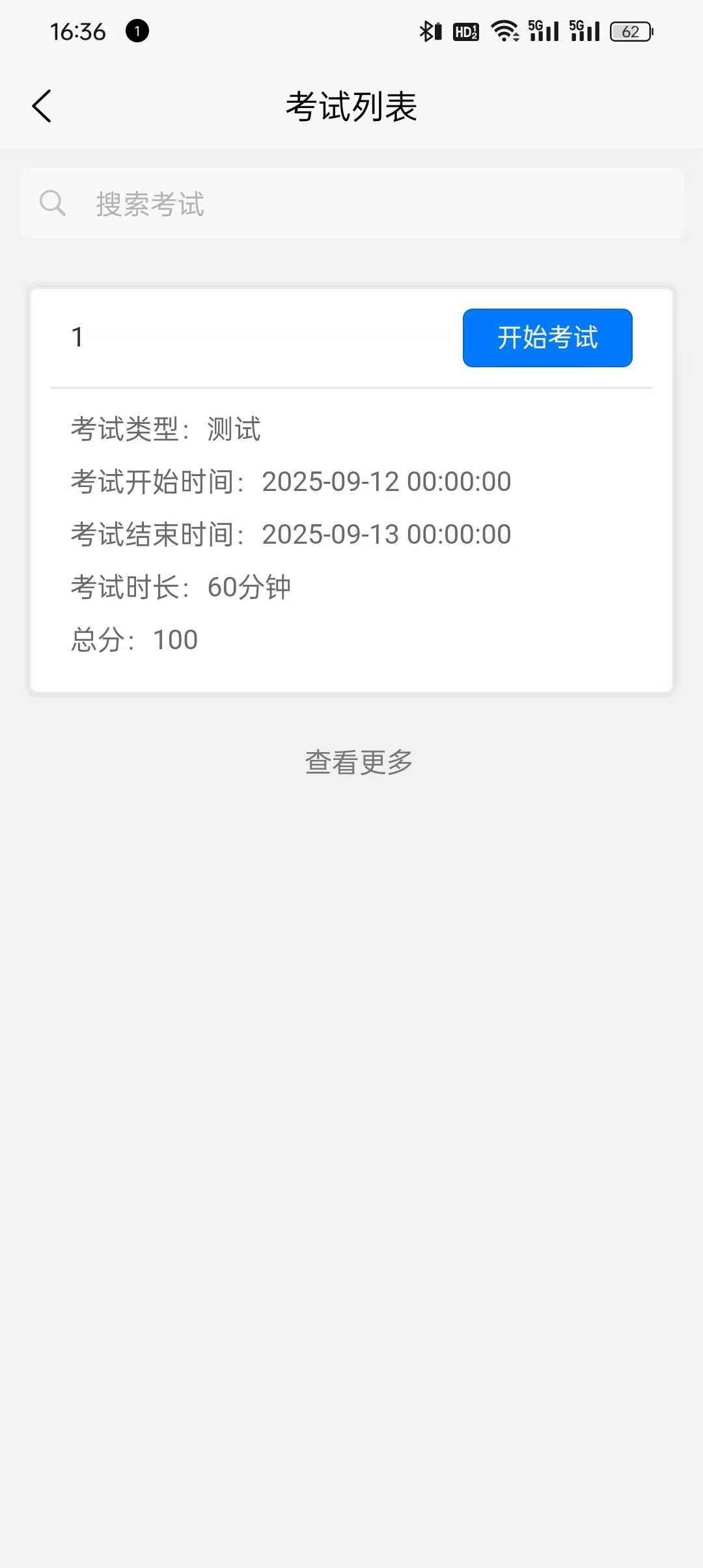
在此页面可以点击‘开始考试’进行测试,界面会展示考试类型、开始和结束时间、考试总时长、总分等当前测试的基本信息,也可以自行搜索需要参与的考试,确定好需要参与的考试后就可以直接点击进行考试了。
注意
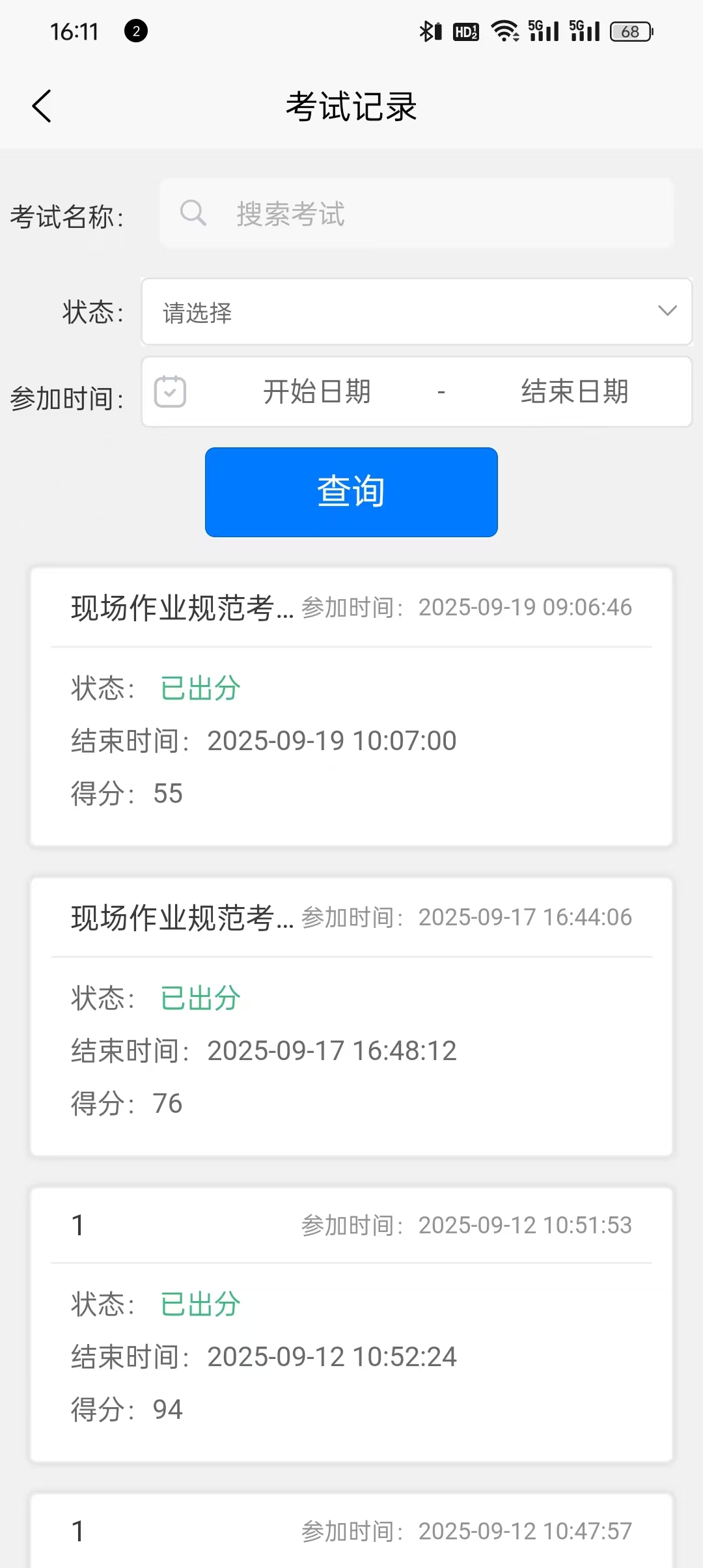
在参与考试之后,可以在“考试记录”里面看到之前的考试记录,可以根据状态、参加时间或者关键词直接搜索考试记录。在此页面即可以看到考试的大致信息和当前试卷的得分(已出分的状态下)。
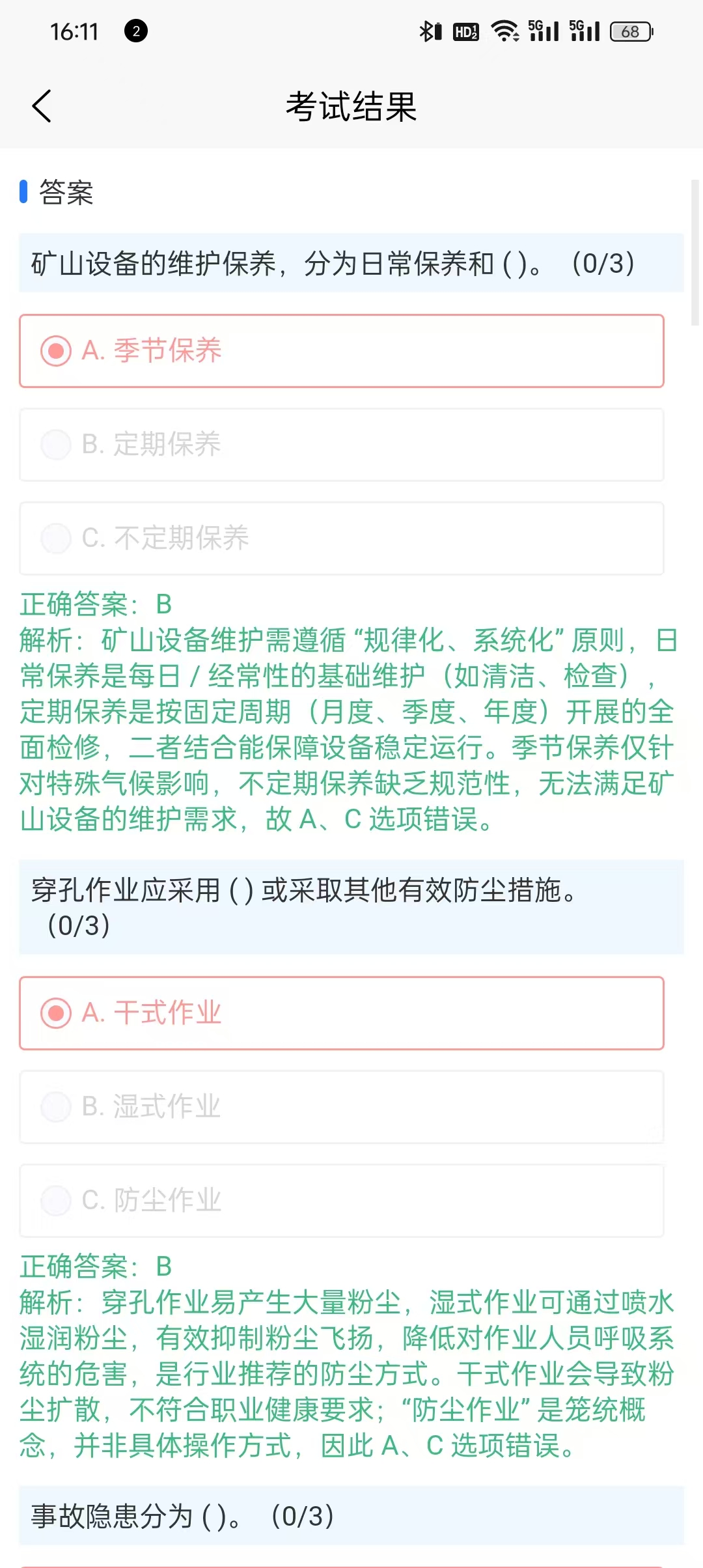
随时可以查看以往试卷,可以点击对应的考试试卷,进入可以看到自己使用的考试试卷、得分/总分、详细的题目情况。可以根据试卷的对错情况和答案解析来分析试卷,保证知道自己的知识薄弱点,并根据解析及时更正。
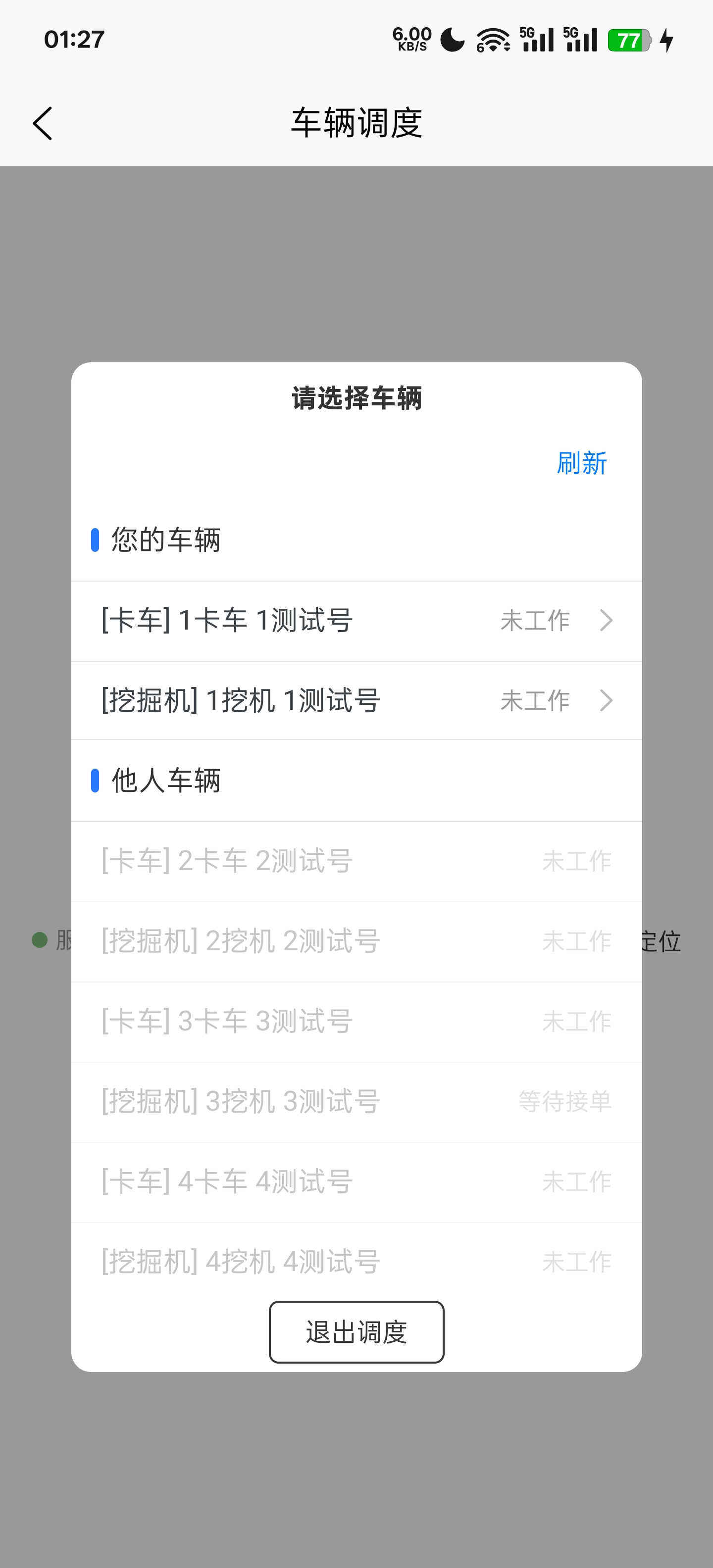
点击进入调度页面,首先先选择调度车辆(需要卡车和挖机同步调动,需要将预备调度车辆切换至工作模式才可以调度)。
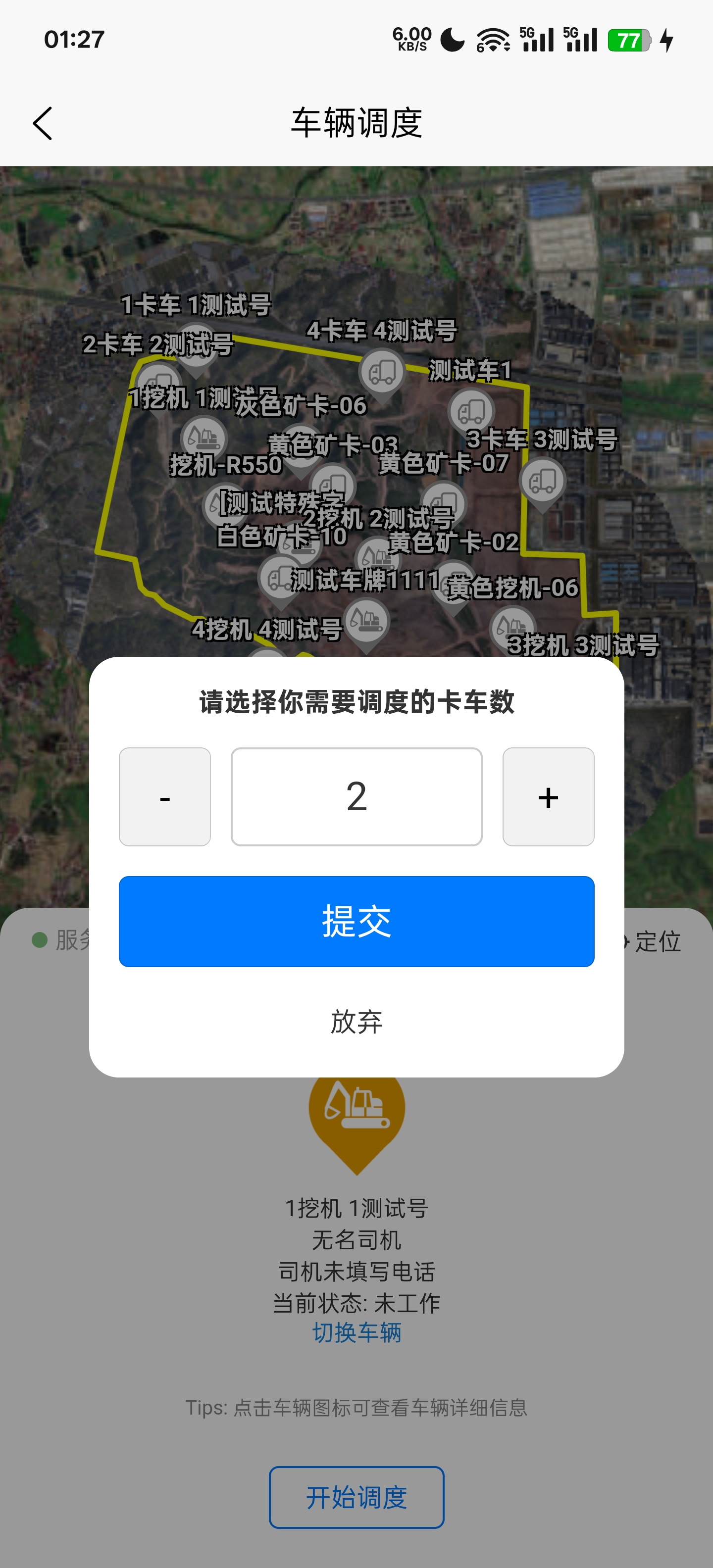
可以直接在地图上点击图标进行查看车辆详细信息,或者选择车辆进行调度。配置完成之后,点击‘开始调度’即可进行调度了。
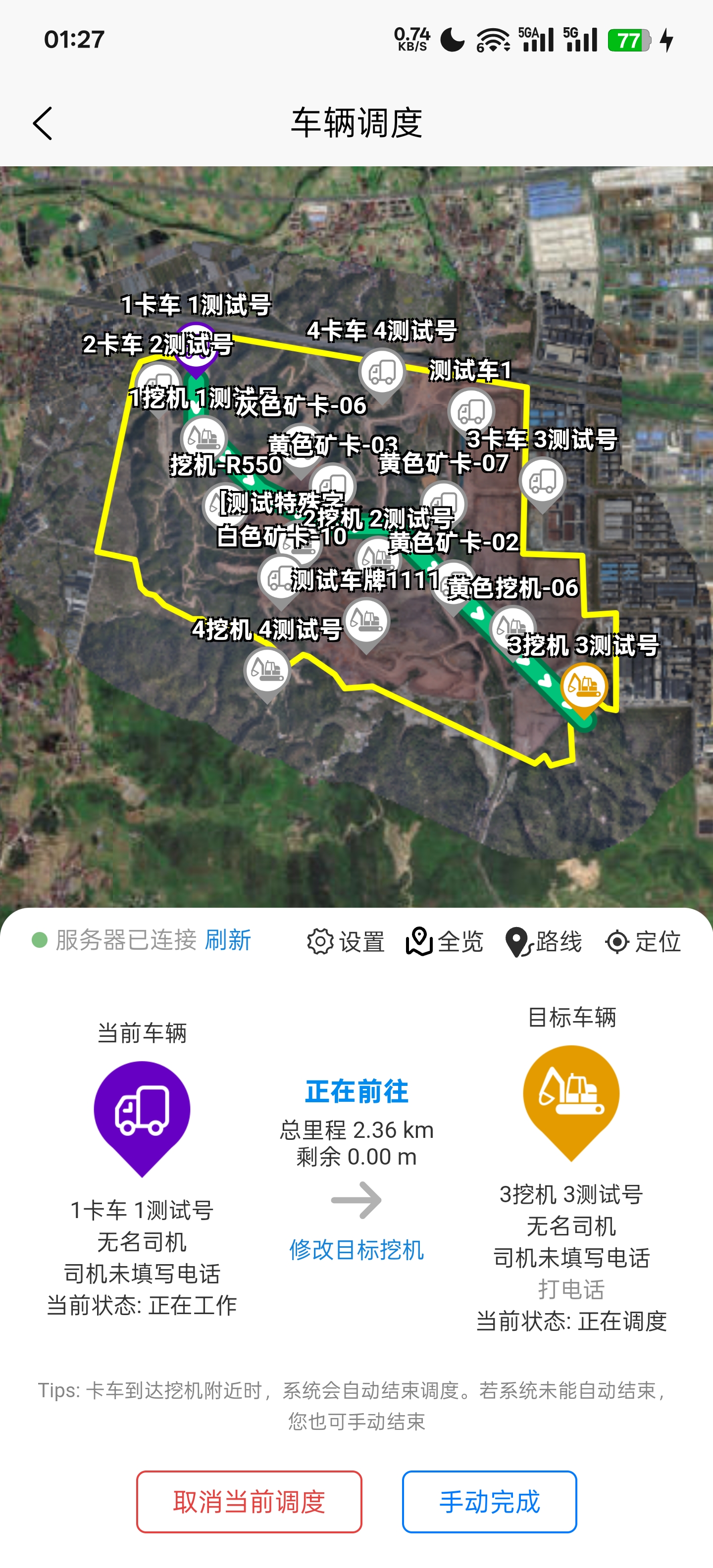
开始调度之后,调度车辆位置和路径都会在地图上实时显示,在调度的过程中还可以进行调度设置、全览、查看路线、定位车辆等操作。
在下方也会实时展示调度状态、车辆和绑定的司机的基础信息、里程实时数据。
可以随时手动进行取消调度或者完成调度,同时卡车到挖机附近之后也会自动结束调度。
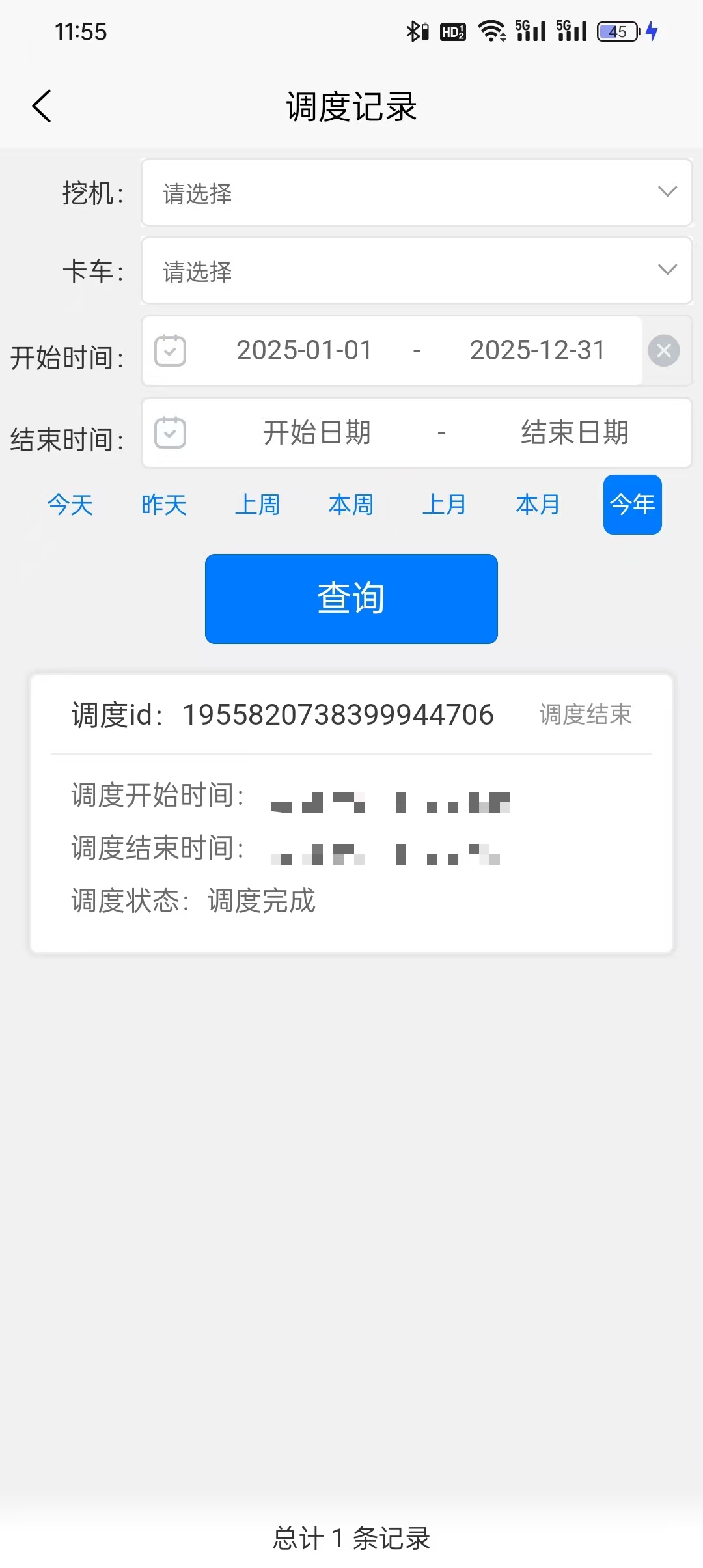
系统会弹出当前的自动调度情况。系统会弹出当前的运单列表,默认是当天的调度记录。系统设置了几个常用查询时间可以快速选择。也可以在时间框中自定义时间区间,点击查询,系统会显示当前查询时间内的运单记录。
调度记录卡片会显示调度 id、调度开始/结束时间、调度状态。
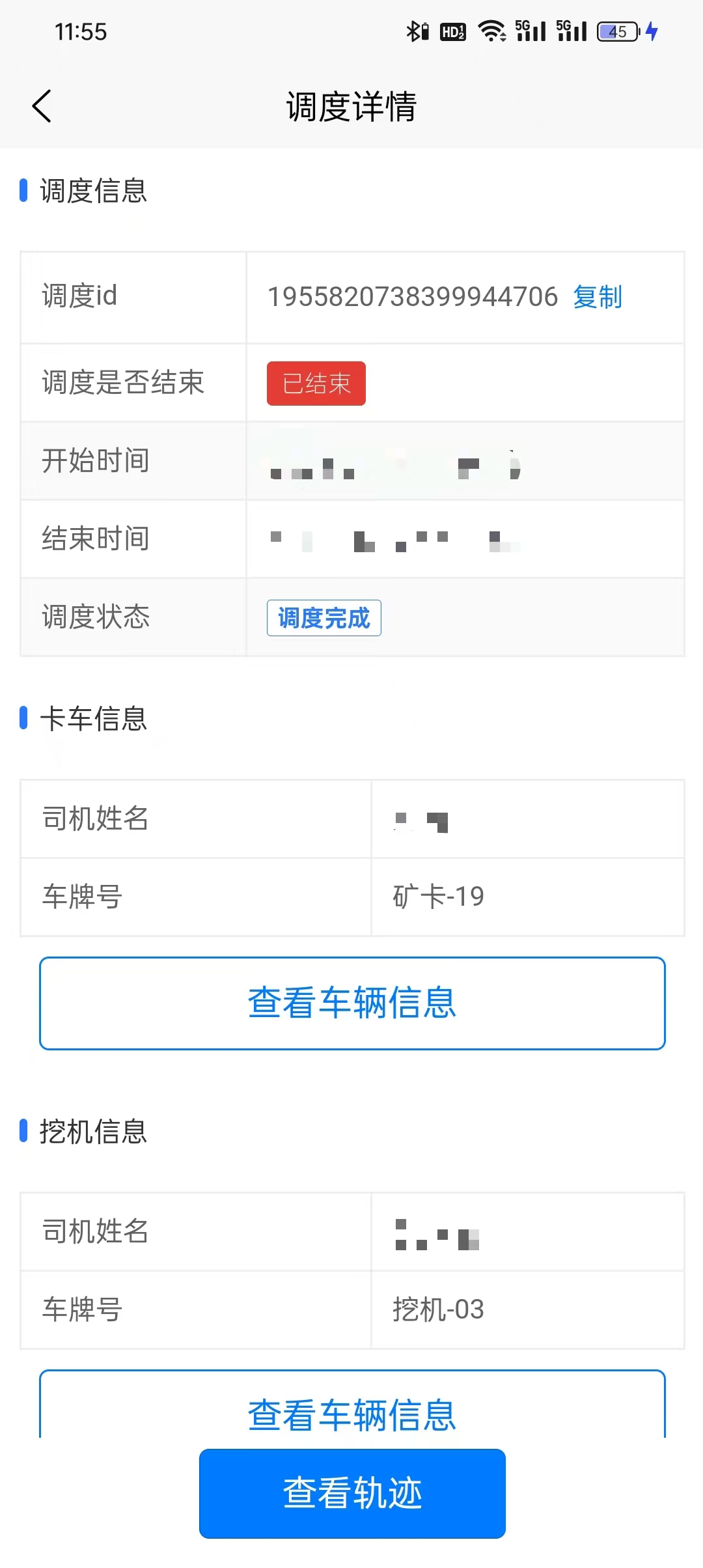
调度详情 点击单个记录可以查看详情,除了记录卡面会显示的内容,还有参与调度的卡车、矿车和人员的基础信息。
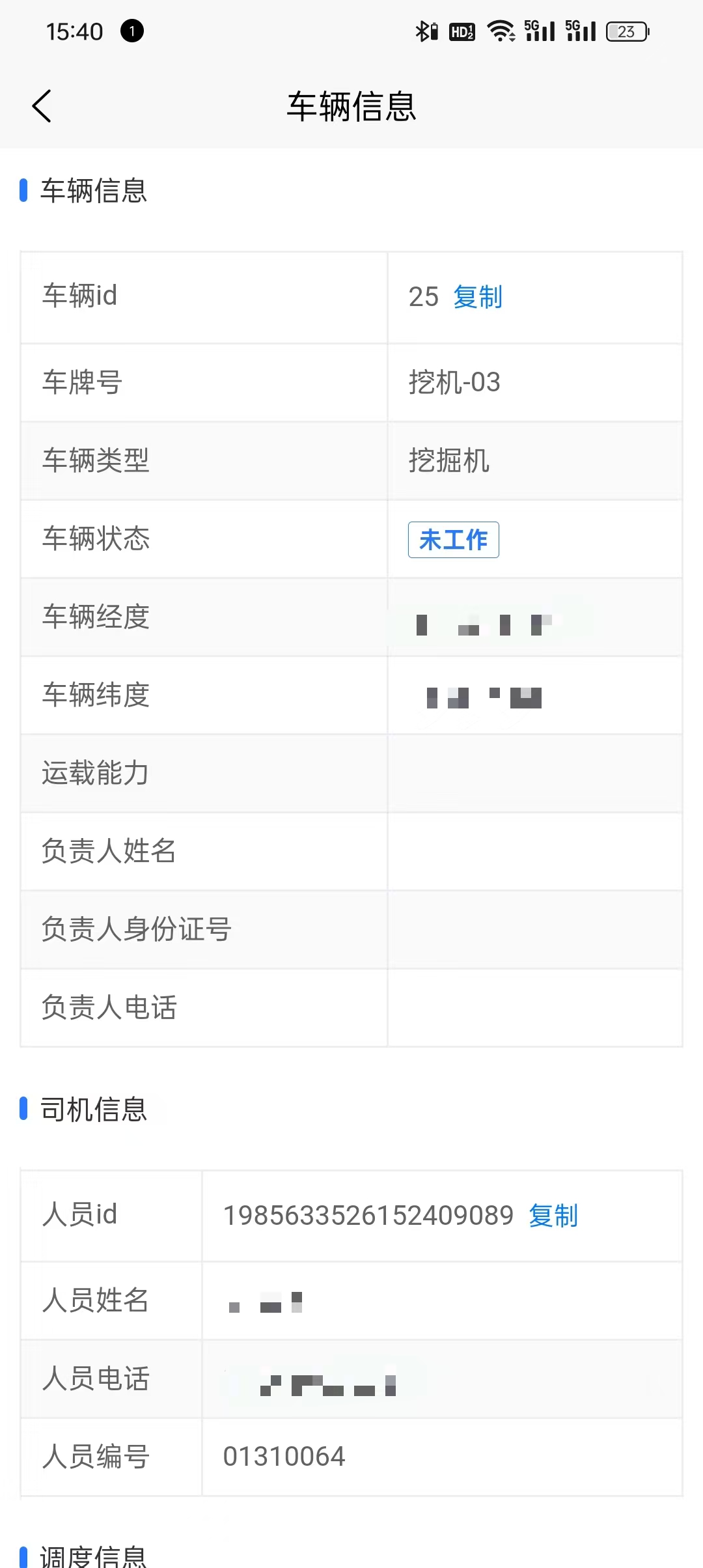
车辆信息 点击‘查看车辆信息’,可以分别看到矿车和卡车对应的车辆和司机信息,有需要可以对以往的调度进行追踪管理。
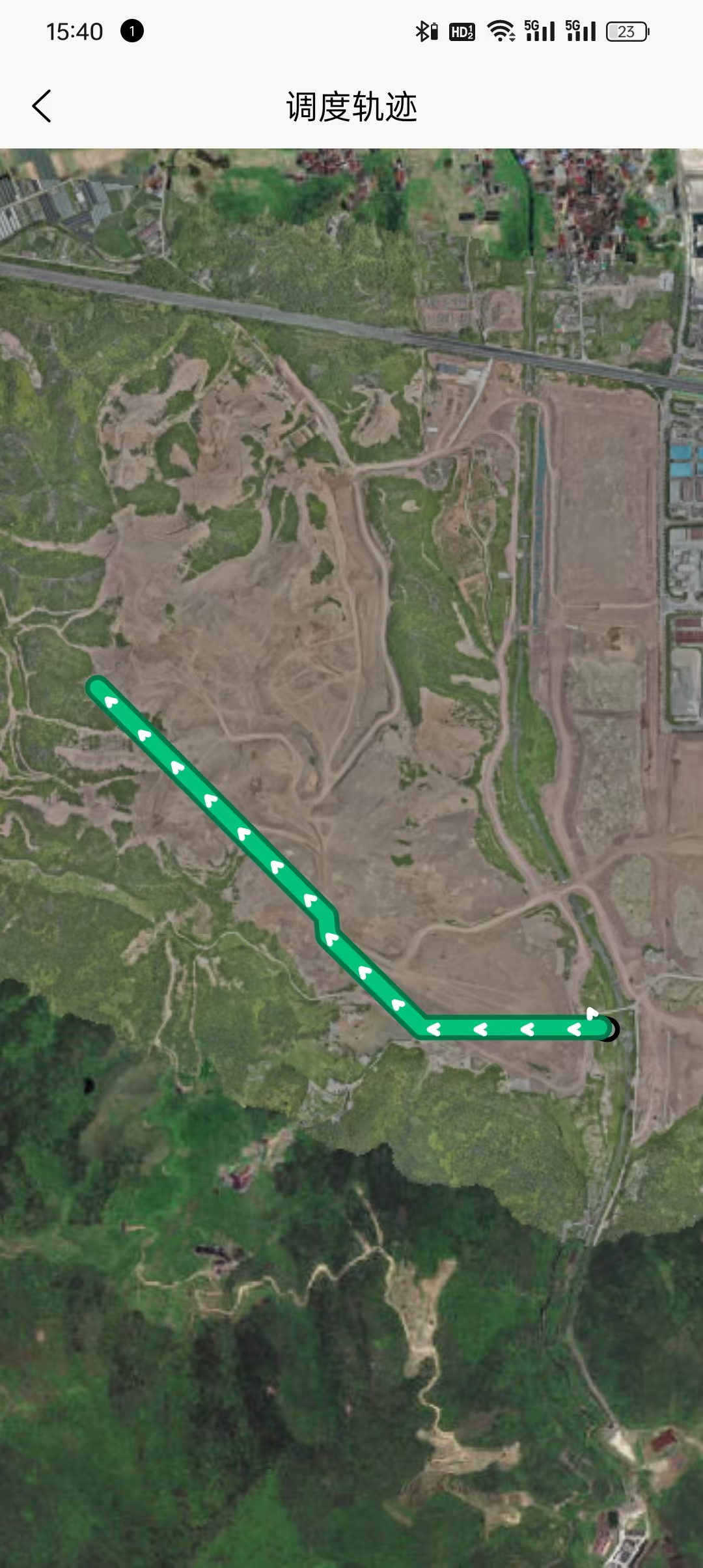
调度轨迹 点击‘查看轨迹’,可以看到当前调度记录的车辆运行轨迹。
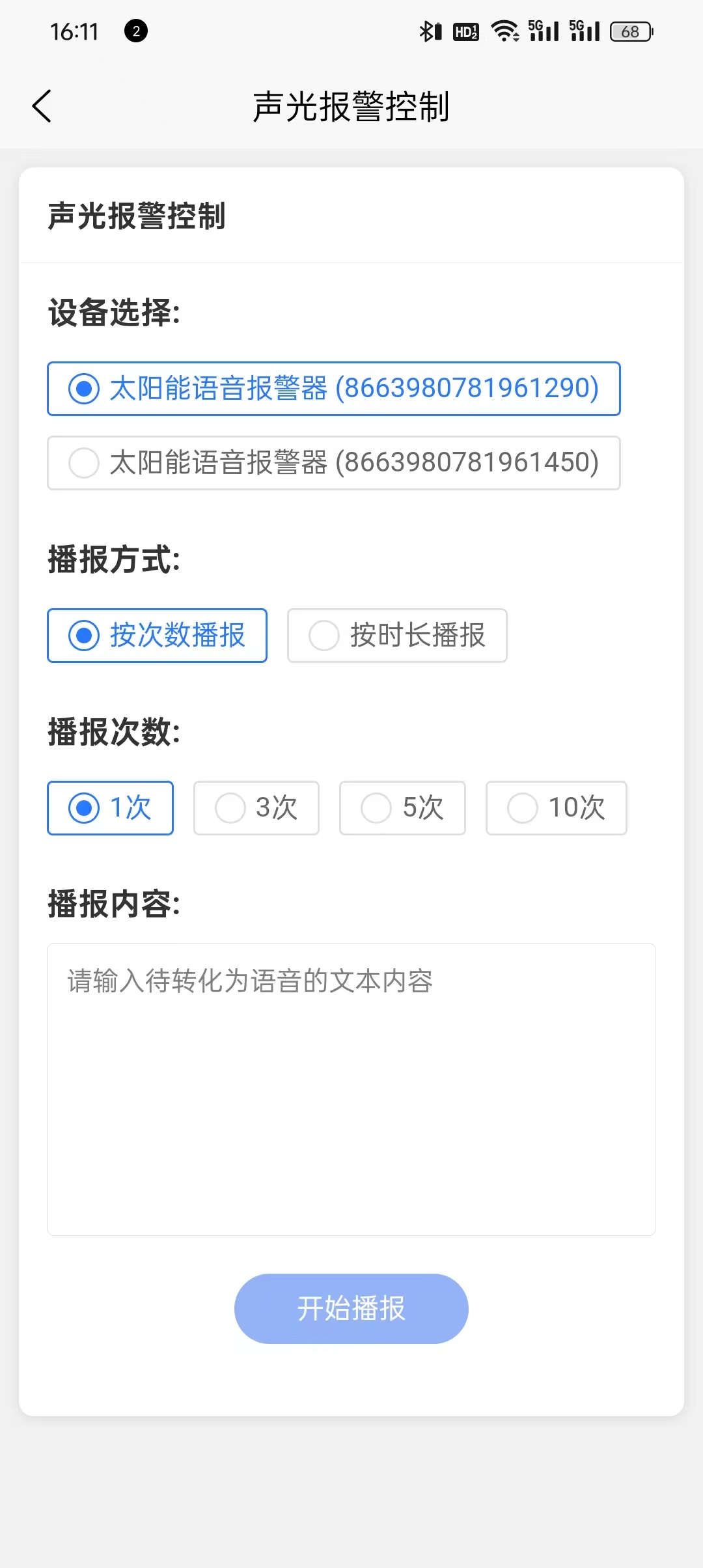
可以进行声光报警,选择需要报警的设备、播报方式(按次数播报、时长播报)、播报次数/时长,然后输入需要播报的内容(待转化为语音的文本内容),之后点击开始播报就会在对应的设备上进行显眼的灯光闪烁和输入内容的语音广播。
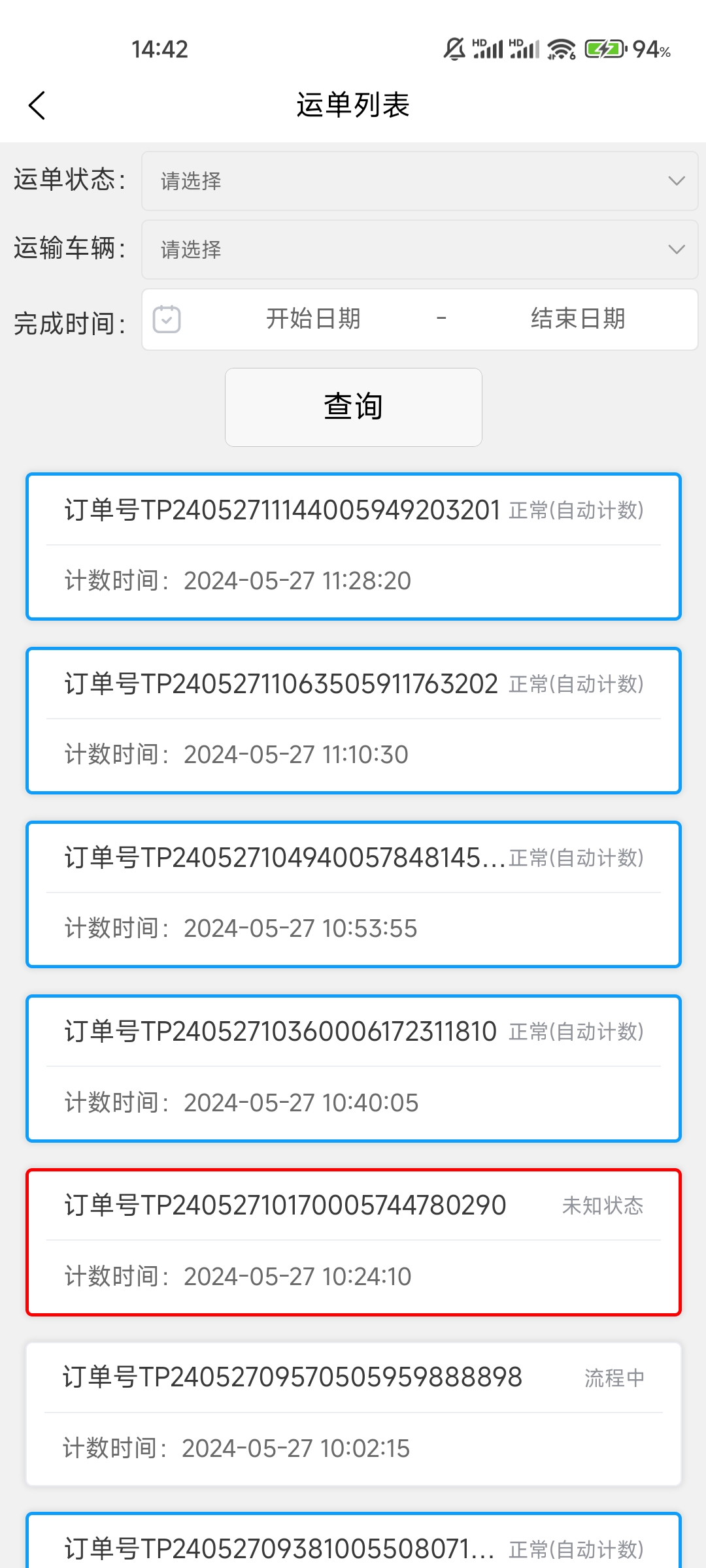
点击‘运单列表’,系统会弹出当前的运单列表,默认是当天的运单情况。系统设置了几个常用查询时间可以快速选择:今天、昨天、上周、本周、上月、本月、今年。也可以在时间框中自定义时间区间,点击查询,系统会显示相应的运单和当前查询时间内的运单总数。
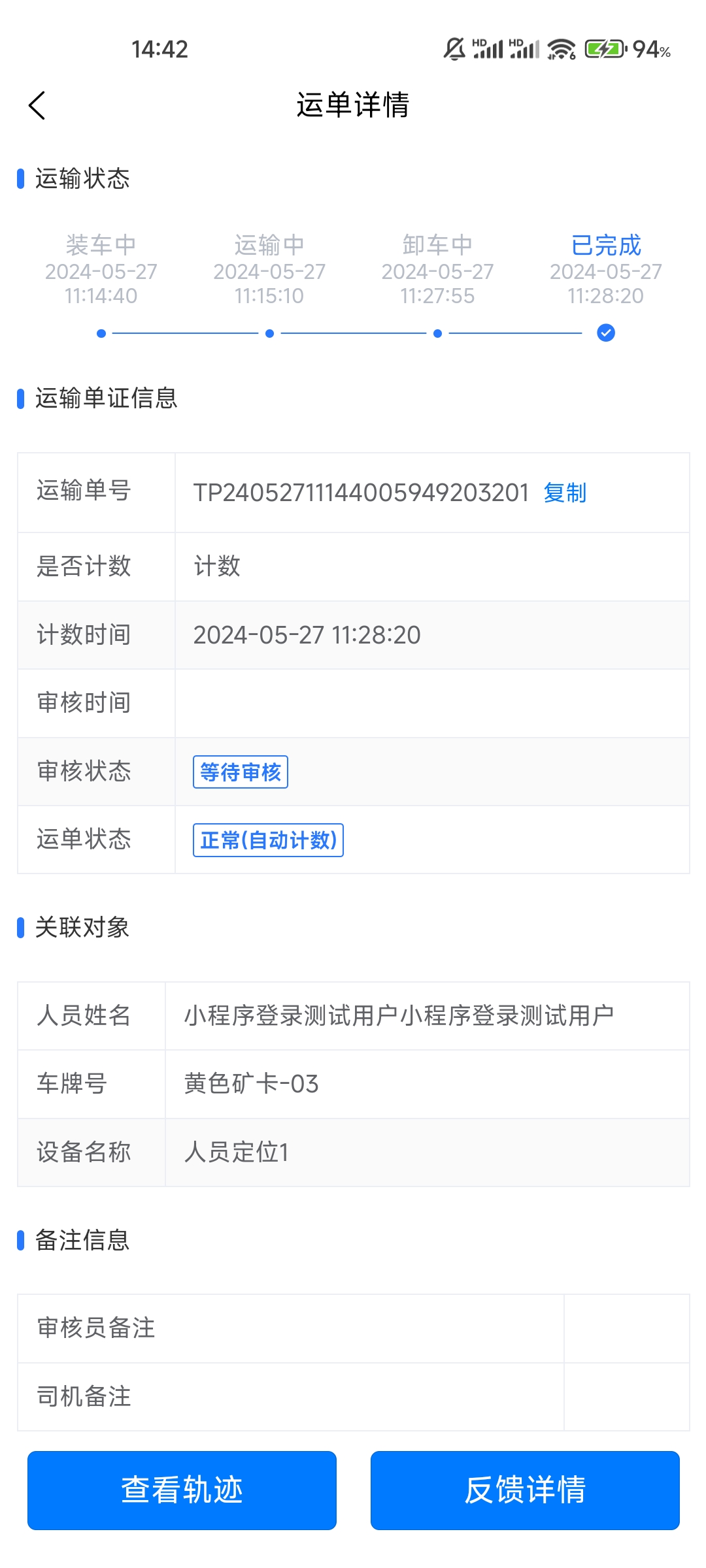
点击单个运单,会显示当前运单的详细情况,包括运输状态和时间、单号、审核状态、运单状态、关联车辆和设备、备注信息等。
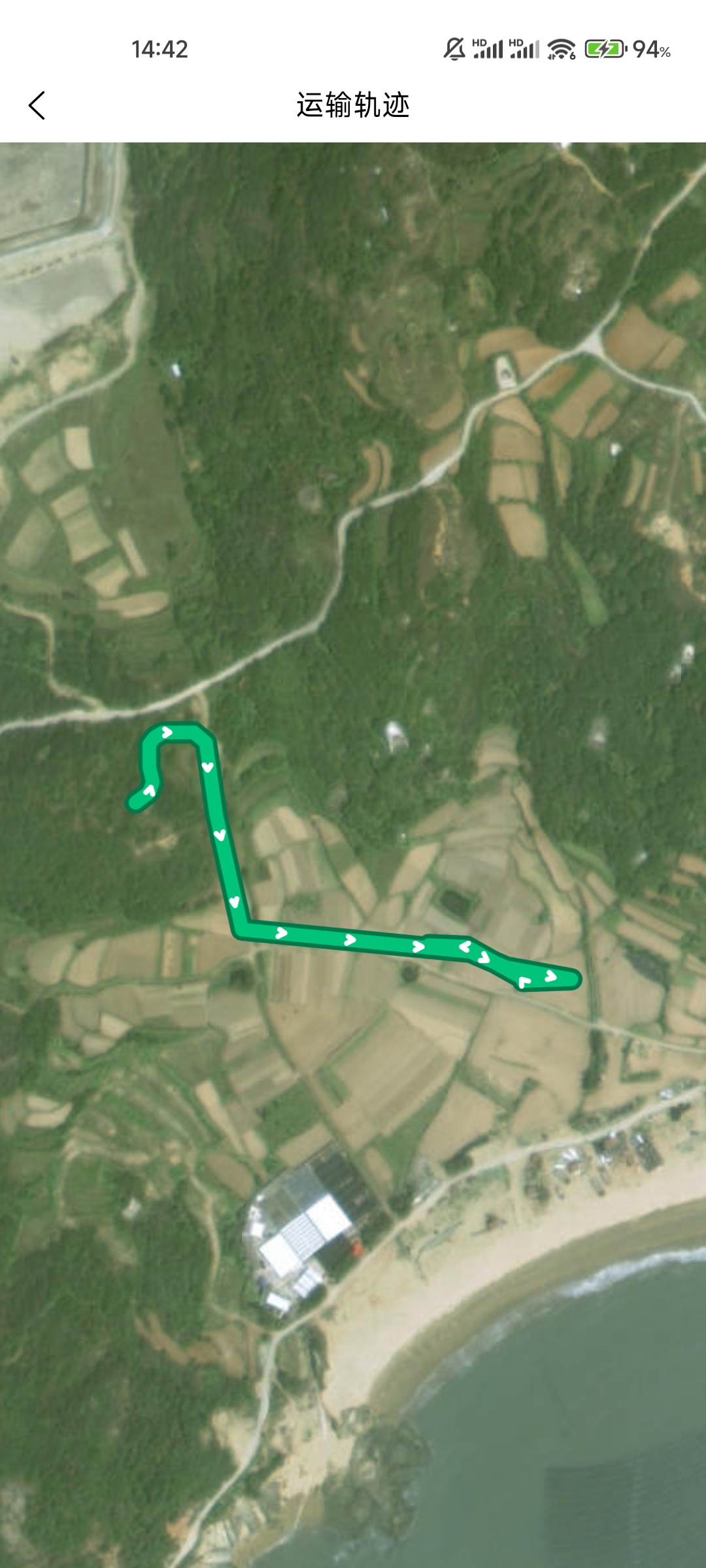
可以查看到当前运单的车辆运行轨迹。
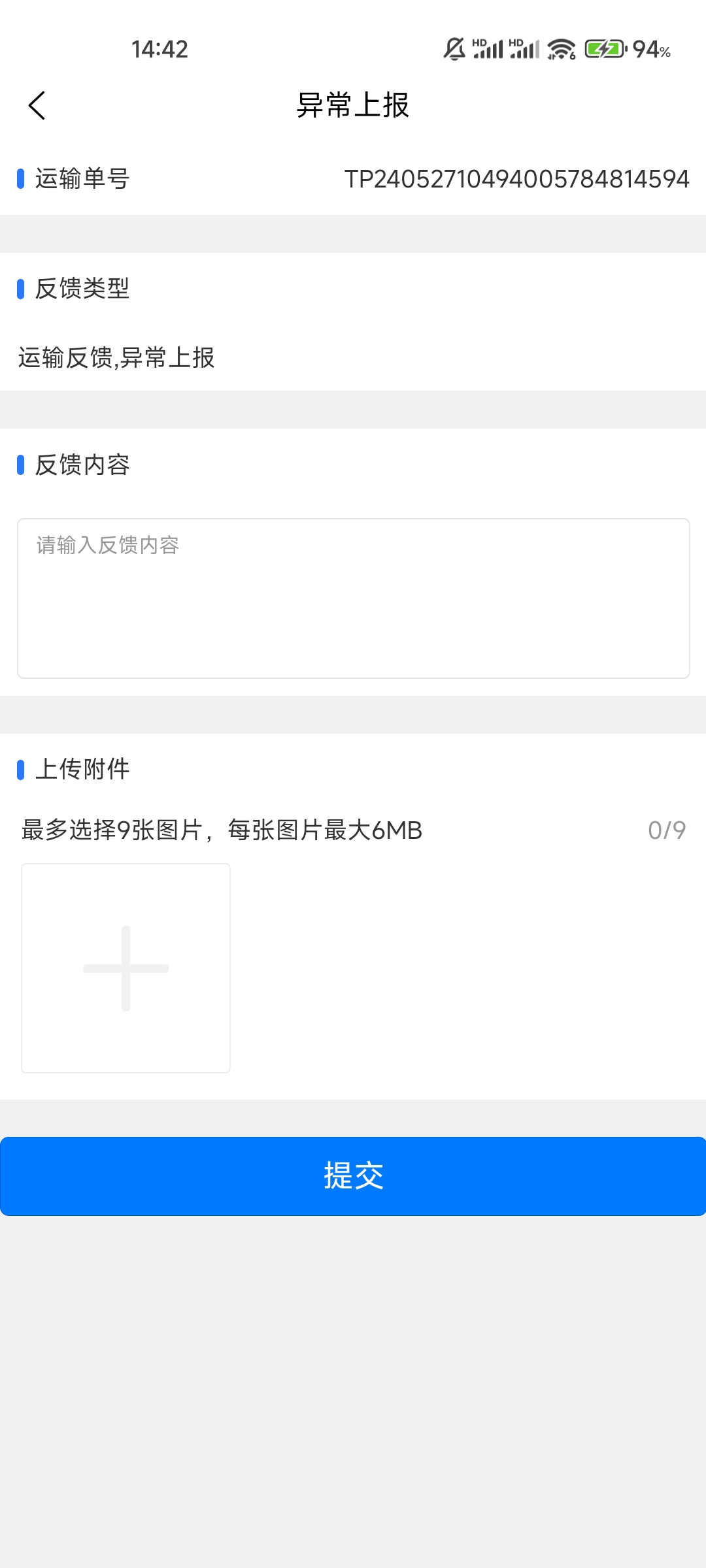
点击对应运单的‘运单反馈’,可以针对该订单进行反馈,可以自选反馈类型,输入反馈内容,上传附件图片。
注意
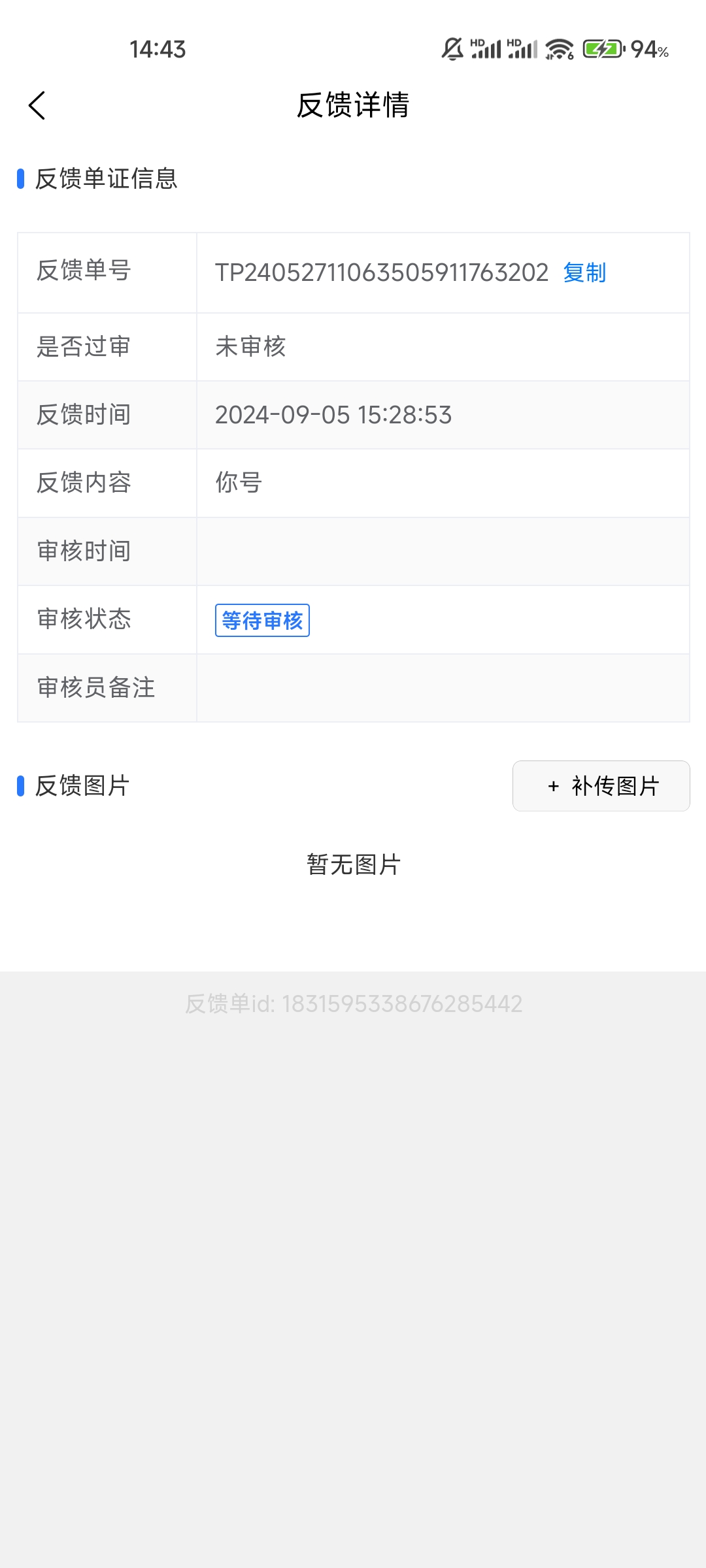
点击单个反馈记录会显示反馈详情,可以查看反馈单号、过审状态、反馈时间、内容、审核时间、状态、备注情况,以及可以补充反馈图片。
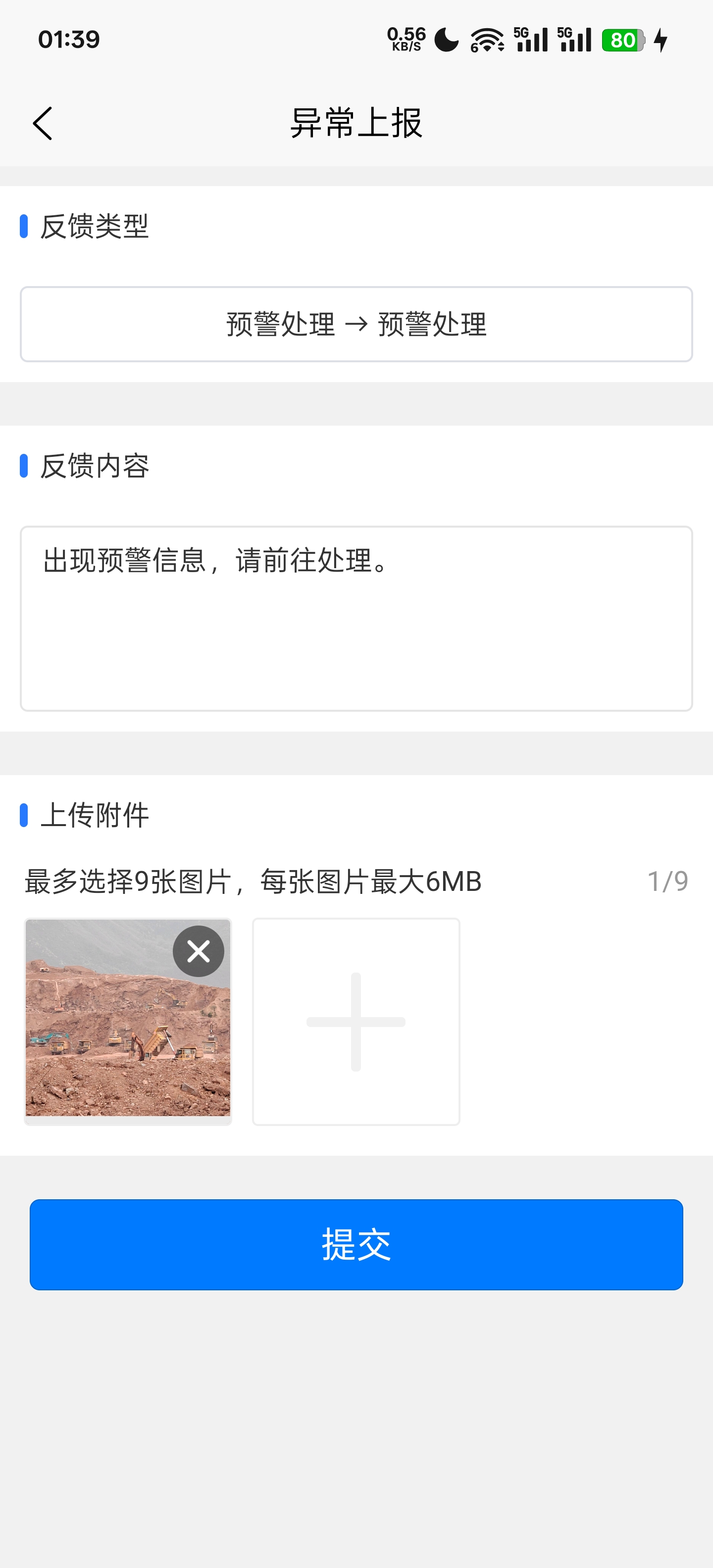
点击异常上报,系统会弹异常上报的界面,只需选择反馈类型、反馈内容、上传图片或现场拍摄图片。
注意: 上传图片附件,一次最多九张,每张图片最大6 MB。
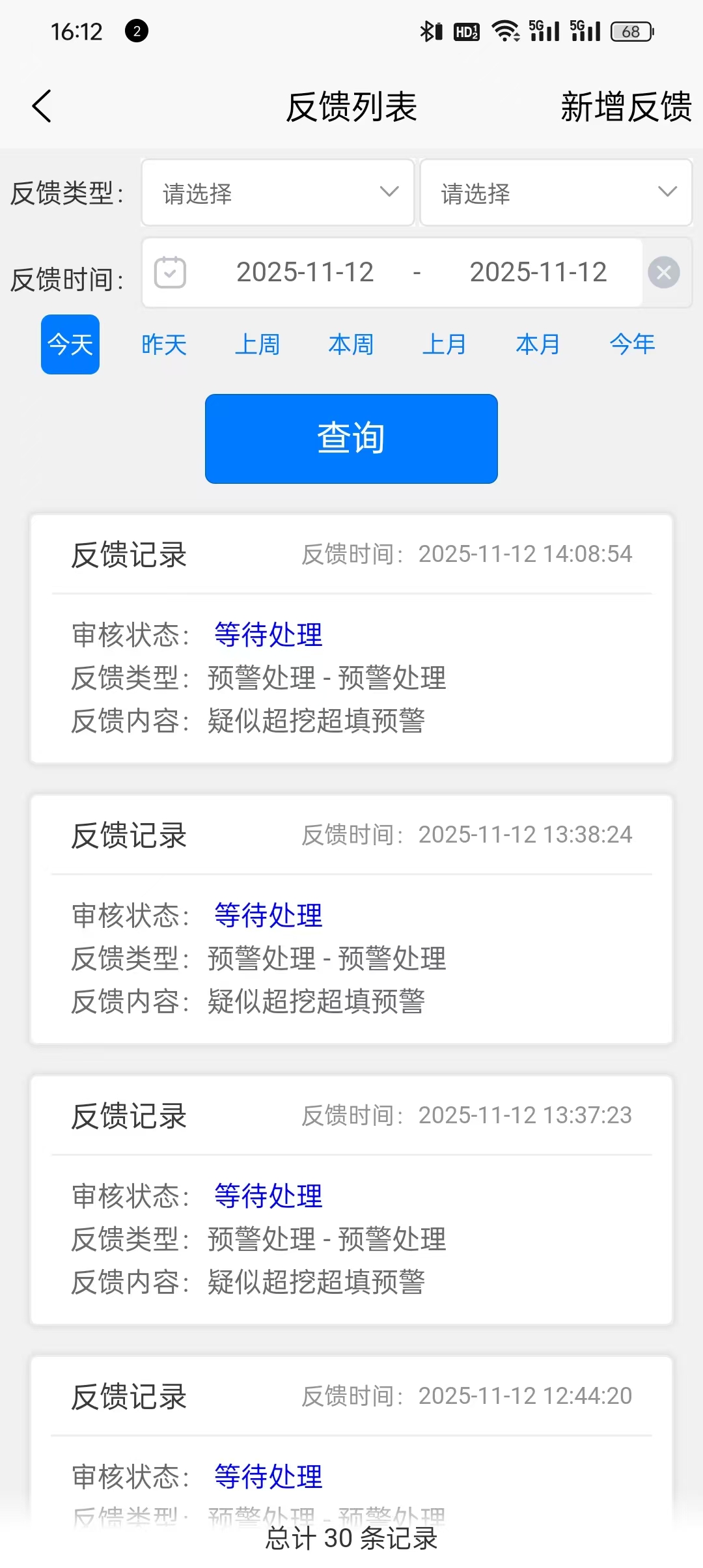
点击反馈列表,系统会弹反馈记录的界面。系统设置了几个常用查询时间可以快速选择:今天、昨天、上周、本周、上月、本月、今年。也可以在时间框中自定义时间区间,点击查询,系统会显示相应的运单和当前查询时间内的反馈列表。反馈记录会显示对应的反馈时间、审核状态、反馈类型和内容。
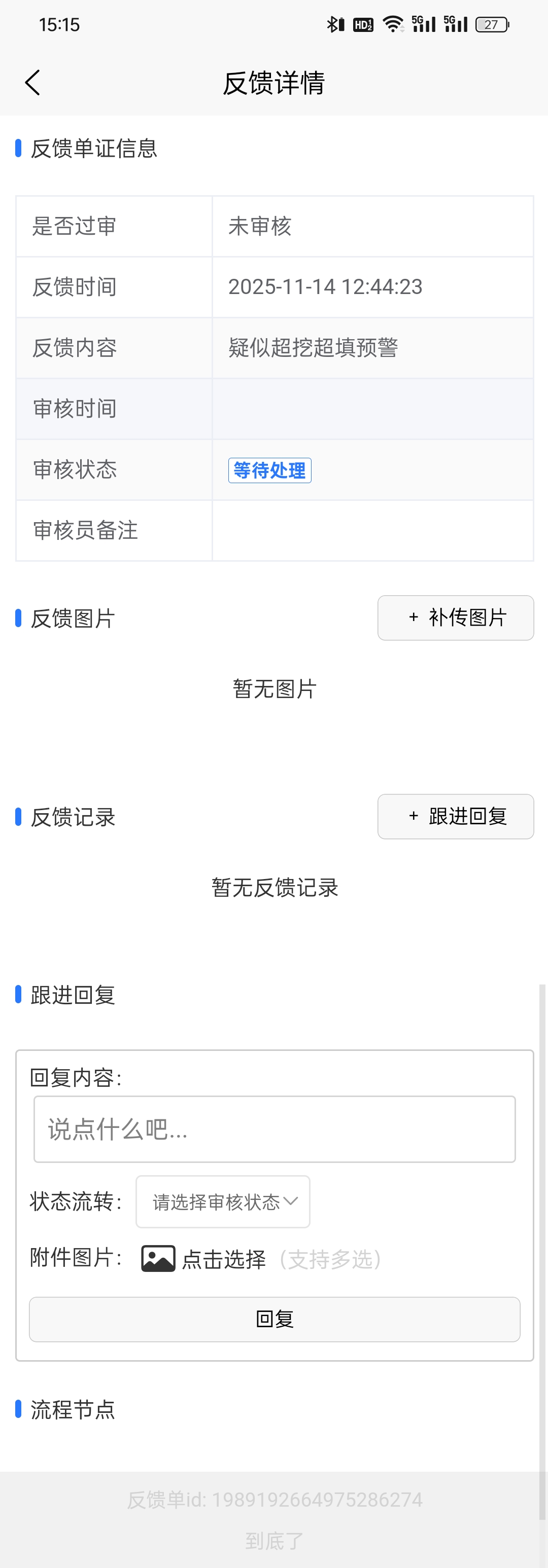
点击单个反馈记录会显示反馈详情,可以查看反馈、过审状态、反馈时间、内容、审核时间、状态、备注情况,以及可以补充反馈图片、跟进反馈记录、进行交流、更改反馈审核状态等丰富的操作。
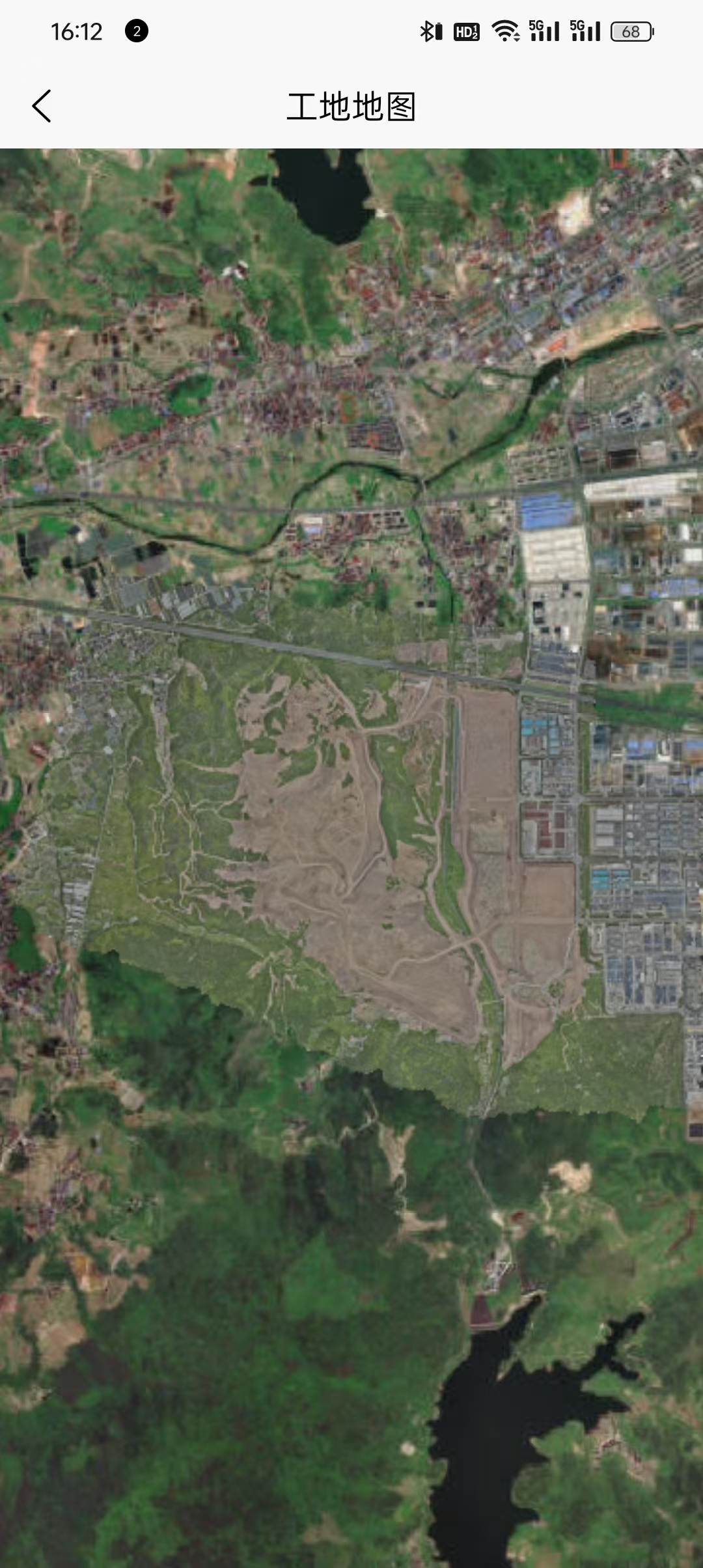
展示矿区的地图图形,方便手机端直接查看。